Ngữ cảnh: Ghi nhận nhu cầu và bàn giao cho báo giá, hoạch định. Vai trò: Marketing / CRM.
V-Mart cần thành phẩm A 300.000 BAR và B 100.800 BAR trước 31/08/2026. Marketing tạo ngữ cảnh chiến dịch, CRM xác nhận nhu cầu; Planner mới chuyển dữ liệu đã kiểm soát thành dự báo. Không cộng thêm campaign uplift vào số lượng đơn hàng. Ngày ghi lịch sử là ngày thao tác thật; ngày trong chiến dịch/dự báo là lịch nghiệp vụ của demo.
Bước E02.1. Lập chiến dịch cho V-Mart
Marketing User đăng nhập bằng Tài khoản được cấp theo vai trò, chọn ANF_COMPANY → Marketing → Campaigns → Create campaign. Tên MKT-EC-2026-08 là mã tham chiếu kịch bản; hệ thống sinh số chiến dịch riêng, MKT-CAMP-00001 trong lần này. Chọn đúng V-Mart thay vì nhập khách hàng tự do.
Trường | Giá trị | Ý nghĩa |
|---|---|---|
Campaign name | MKT-EC-2026-08 — V-Mart Eat Clean August | Nhận diện chiến dịch canonical |
Objective | Campaign uplift context only: 300000 BAR A, 100800 BAR B | Chỉ là ngữ cảnh, chưa có thẩm quyền hoạch định |
Target channel / customer | MT / CUST-VMART | Kênh Modern Trade và đúng khách hàng |
Start / end date | 01/08/2026 – 31/08/2026 | Lịch chiến dịch demo, không đổi đồng hồ hệ thống |
Budget / currency | 25.000.000 VND | Dữ liệu bổ sung mô phỏng; chưa phát sinh chi phí thực chi |
Đối chiếu dữ liệu rồi bấm Create campaign. Mở đúng số vừa tạo, kiểm tra Draft và các trường; nếu sai, dùng Edit khi còn nháp, không gửi người duyệt dữ liệu sai.
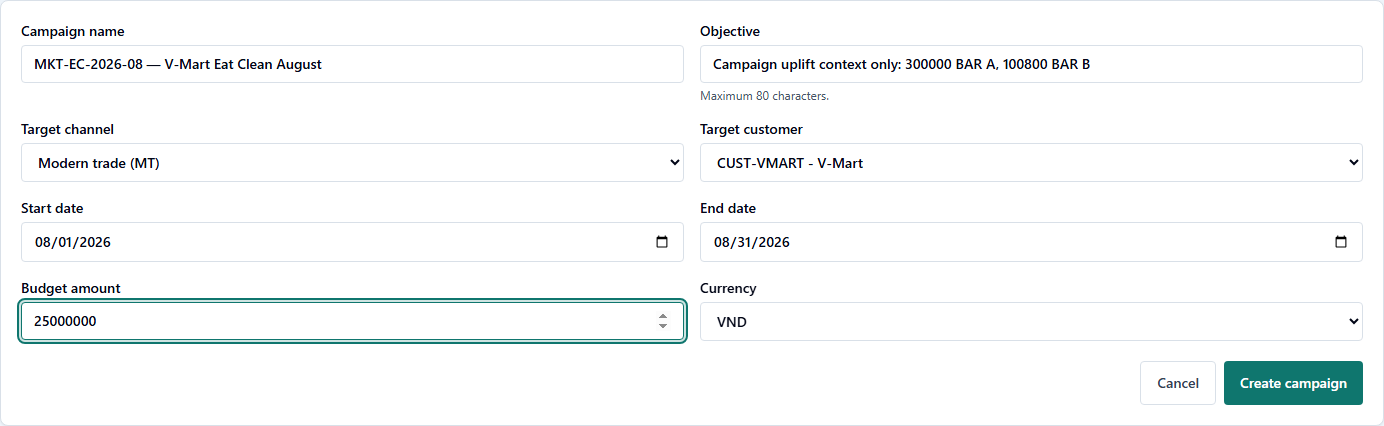
Form chiến dịch hoàn chỉnh trước Create campaign.
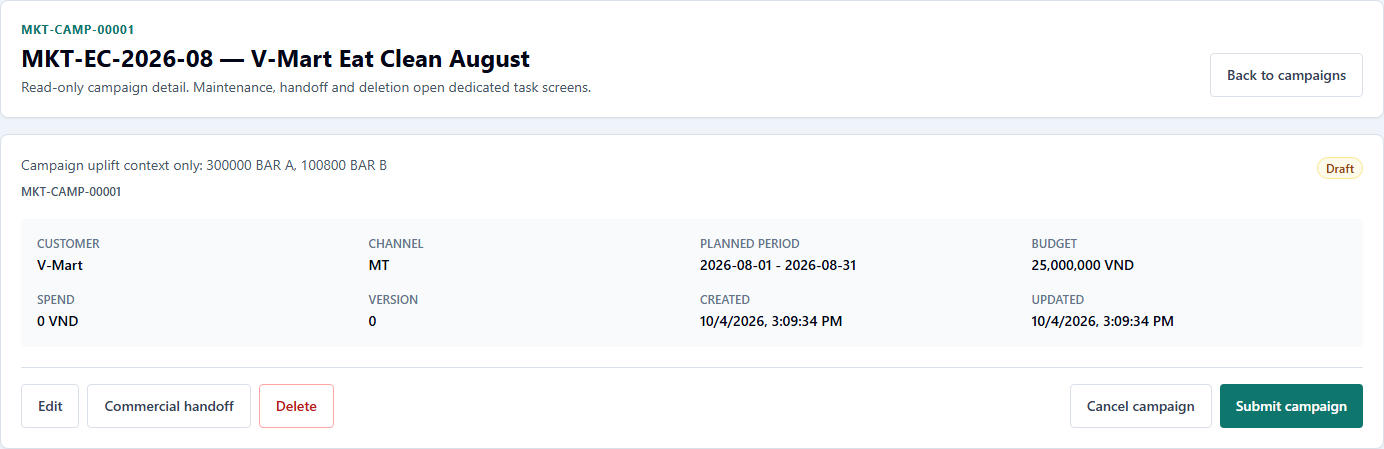
MKT-CAMP-00001 đang Draft v0; mục tiêu, khách hàng, lịch và ngân sách đã được lưu, Spend là 0.
Bước E02.2. Gửi chiến dịch để duyệt
Vẫn tài khoản Marketing User, mở chiến dịch vừa tạo. Kiểm tra V-Mart/MT, thời gian và ngân sách trước Submit campaign. Không chọn Commercial handoff thay cho phê duyệt chiến dịch.
Người lập kiểm tra Draft v0 trước Submit campaign.
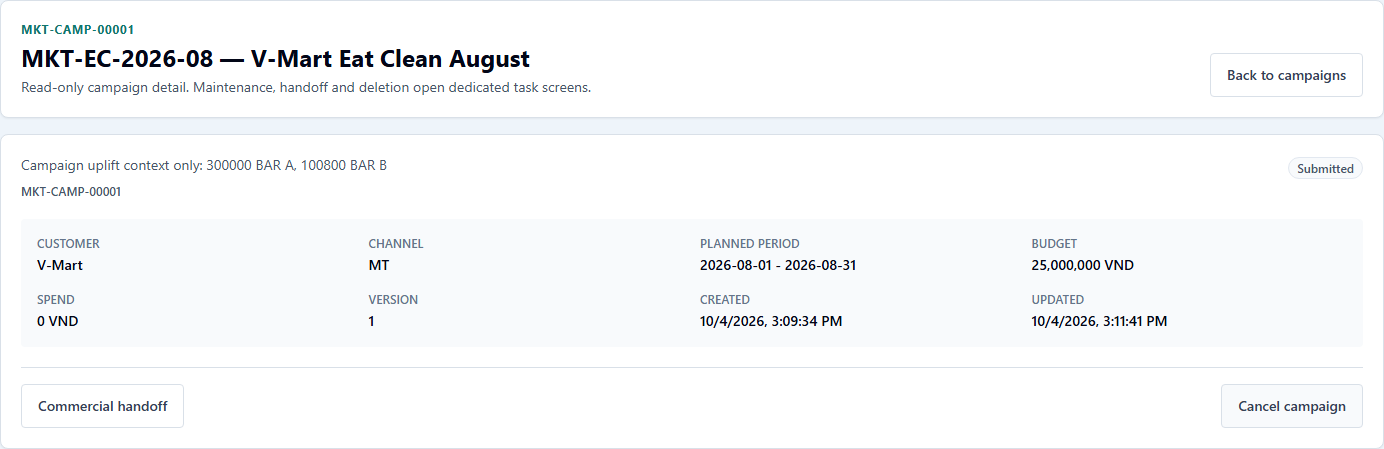
Cùng chiến dịch đã Submitted v1, dữ liệu giữ nguyên; bàn giao đúng số cho người duyệt độc lập.
Bước E02.3. Duyệt độc lập và bàn giao ngữ cảnh
Người duyệt Demo Owner dùng Tài khoản được cấp theo vai trò, khác người lập. Quản trị đã cấp quyền xem/duyệt Marketing có kiểm soát cho account này, giữ các quyền cũ; không dùng account OWNER phê duyệt thay. Đăng nhập, chọn đúng công ty và mở MKT-CAMP-00001 của lần demo.
Đối chiếu ngữ cảnh, V-Mart, kênh, ngày và ngân sách. Nếu sai/thiếu, dùng Reject để người lập sửa/gửi lại. Khi đầy đủ, bấm Approve campaign rồi mở lại kết quả. Màn hình dùng trạng thái Approved v2 cho chiến dịch được phép dùng làm nguồn, thay nhãn ACTIVE trong phần mô tả kịch bản; không tự đổi trạng thái đã lưu.
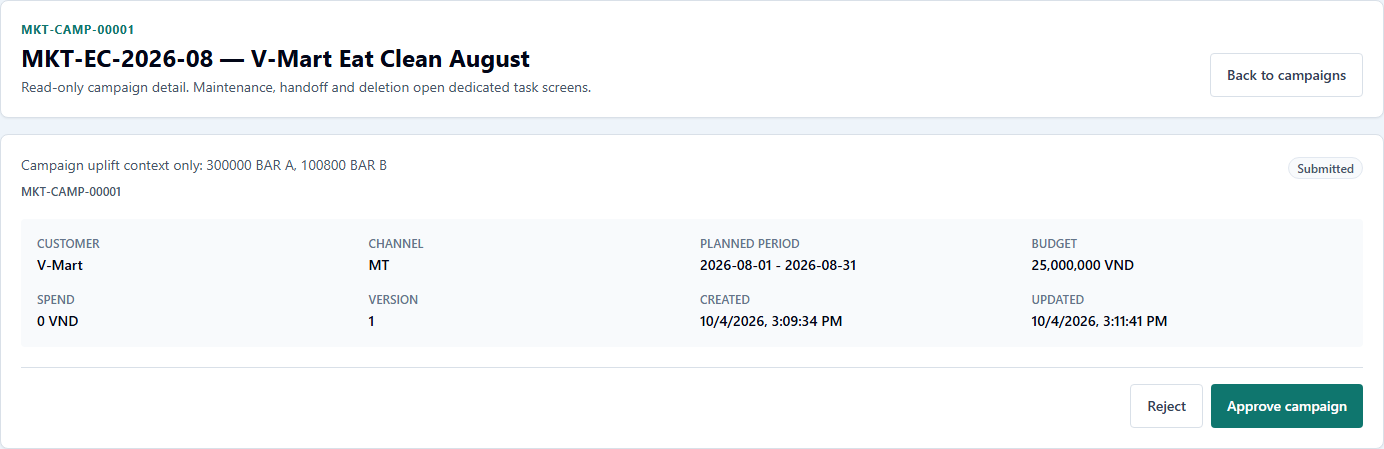
Người duyệt độc lập có lựa chọn Reject hoặc Approve campaign trên đúng bản Submitted v1.
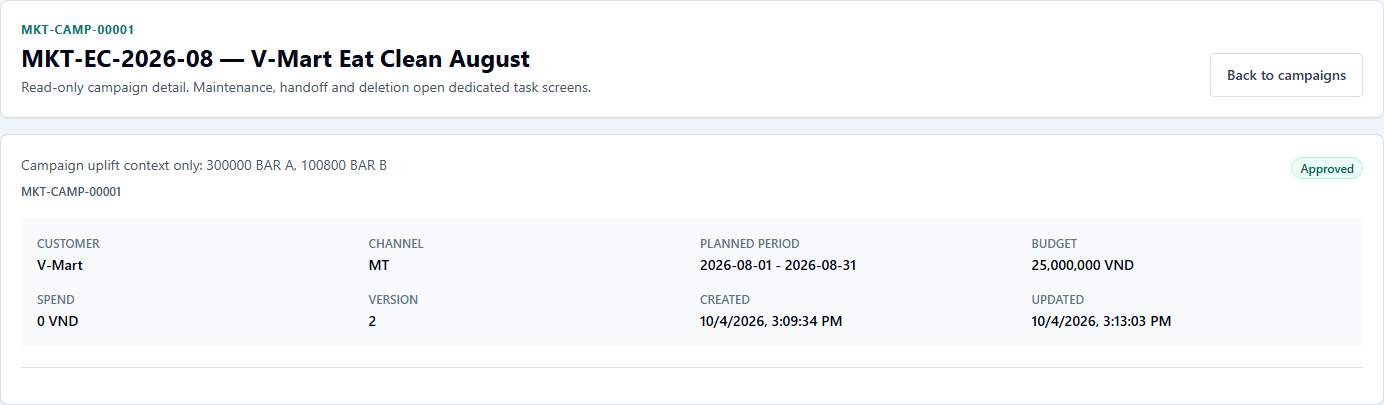
Approved v2: ngữ cảnh chiến dịch đã được duyệt; chưa tạo đơn bán, MRP, yêu cầu mua hoặc sản xuất.
Bước E02.4. Ghi nhận đầu mối và chuyển giao CRM
Marketing User mở chiến dịch Approved → Commercial handoff. Dữ liệu người mua dưới đây là giả định bổ sung cho demo, không phải thông tin khách hàng thực; không gửi email/SMS ra bên ngoài.
Trường | Giá trị |
|---|---|
Contact name | V-Mart buyer — fresh ANF demo |
Phone | 0908000002 |
Nhập đủ đầu mối, kiểm tra khách hàng V-Mart rồi bấm Capture contact. Kiểm tra MKT-LEAD-00001 có tên đúng và Captured/Not Queued. Not Queued cho biết chưa chuyển qua CRM, không phải lỗi mất dữ liệu.
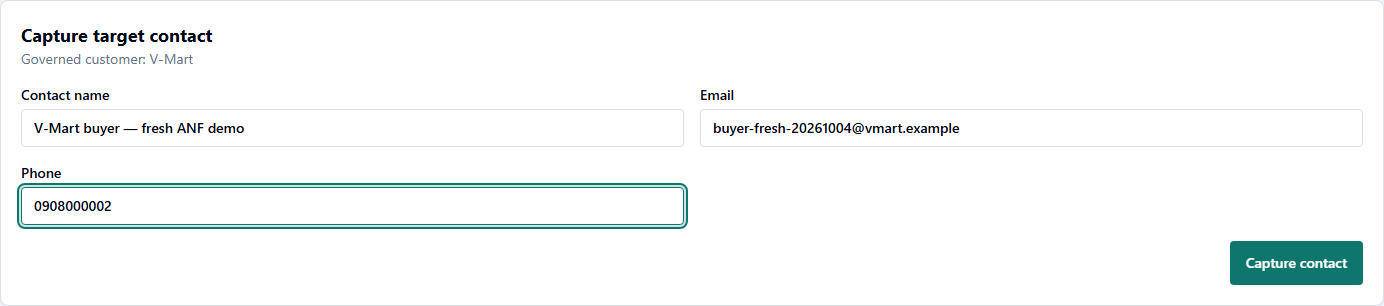
Đầu mối mô phỏng của V-Mart trước Capture contact.

Đầu mối đã Captured; tên và số vừa tạo rõ ràng, chưa chuyển CRM.
Chọn đúng đầu mối và bấm Create CRM lead. Kiểm tra kết quả chuyển giao và số tham chiếu CRM. Marketing không có quyền CRM vẫn có thể thấy thông báo cần account CRM; không mở rộng quyền maker để bỏ qua ranh giới vai trò. Đăng nhập bằng CRM User để nhận việc tiếp theo.

Đối chiếu đầu mối hiện hành trước Create CRM lead.

Kết quả chuyển giao có tham chiếu CRM; bàn giao cùng đầu mối, không tạo lại liên hệ.
Bước E02.5. CRM tiếp nhận và kiểm tra đầu mối
CRM User dùng Tài khoản được cấp theo vai trò, chọn ANF_COMPANY → CRM → Leads. Mở đúng đầu mối đã bàn giao, không tạo lead mới. Chọn Edit; giữ liên kết CUST-VMART và thông tin liên hệ đã nhập. V-Mart Retail là tên tổ chức dùng cho demo; Score 80 là giả định mức độ quan tâm, không phải số lượng đặt hàng.
Trường | Giá trị |
|---|---|
Customer link | CUST-VMART — V-Mart |
Organization | V-Mart Retail |
Source | CAMPAIGN:MKT-CAMP-00001 |
Score | 80 |
Email / Phone | [email protected] / 0908000002 |
Đối chiếu rồi bấm Save lead. Ô email hẹp có thể cuộn ngang: hai ảnh dưới ghi đầu và cuối cùng một giá trị, không đổi địa chỉ để vừa ảnh. Sau lưu, kiểm tra khách hàng, source, score và liên hệ trên hồ sơ vừa mở lại. Chưa có cơ hội hoặc dự báo ở bước này.
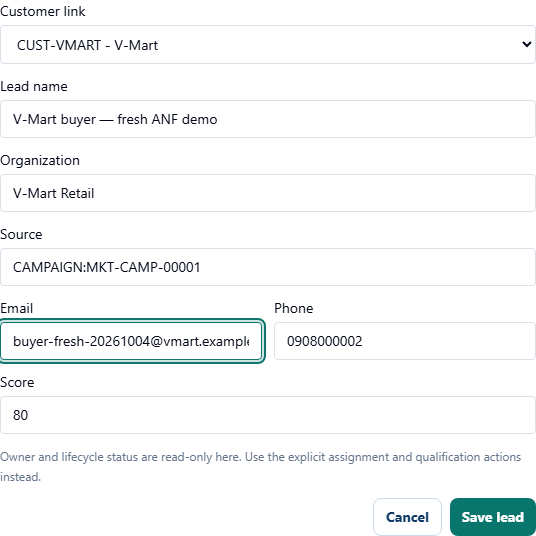
Form CRM trước Save lead: đúng V-Mart, tổ chức, source và Score 80.
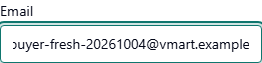
Cuộn đến cuối ô email trước lưu để đối chiếu đủ phần .example; giá trị không đổi.

Hồ sơ CRM đã lưu: cùng số CRM-LEAD, tổ chức và Score 80.
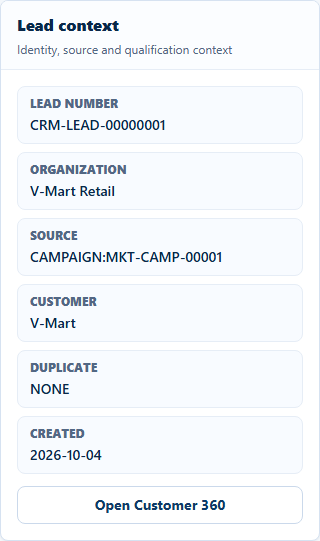
Chi tiết nguồn chiến dịch và liên kết V-Mart đã lưu; không dựa vào nhãn rút gọn ở thẻ tóm tắt.
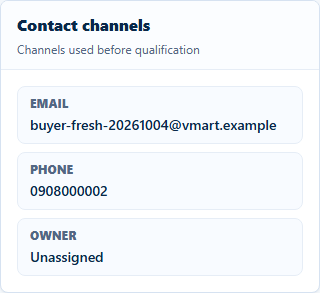
Email và điện thoại đầy đủ sau mở lại hồ sơ CRM.
Bước E02.6. Xác nhận cơ hội thương mại
CRM User mở lead hiện hành → Qualify. Đây là xác nhận cơ hội, chưa phải đơn bán. Kiểm tra nguồn chiến dịch và V-Mart trước chuyển đổi. Số cơ hội do hệ thống tự sinh; tên OPP-VMART-001 là tham chiếu kịch bản.
Trường | Giá trị | Ý nghĩa |
|---|---|---|
Opportunity title | OPP-VMART-001 — Eat Clean August | Cơ hội V-Mart |
Amount / Currency | 5.662.800.000 VND | Giá trị thương mại mô phỏng theo tiền hàng canonical, chưa phải doanh thu đã hạch toán |
Probability | 60% | Giả định bổ sung, không nhân tỷ lệ này vào lượng dự báo |
Expected close | 31/08/2026 | Ngày mục tiêu của demo |
Qualification notes | A 300.000 BAR; B 100.800 BAR; hạn 31/08/2026 | Campaign là ngữ cảnh, chưa chạy MRP hoặc sản xuất |
Bấm Qualify lead sau khi kiểm tra. Mở cơ hội vừa sinh, đối chiếu V-Mart, giá trị, xác suất, ngày và lead nguồn; không tạo lại cơ hội nếu đã chuyển đổi thành công. Thẻ Amount dùng nhãn rút gọn VND 5.7B cho 5.662.800.000 VND đã nhập/lưu; không dùng nhãn làm tròn này để hạch toán hoặc lập hóa đơn. Qualified/Open là cơ hội đã xác nhận, chưa phải giao dịch bán hoàn tất.
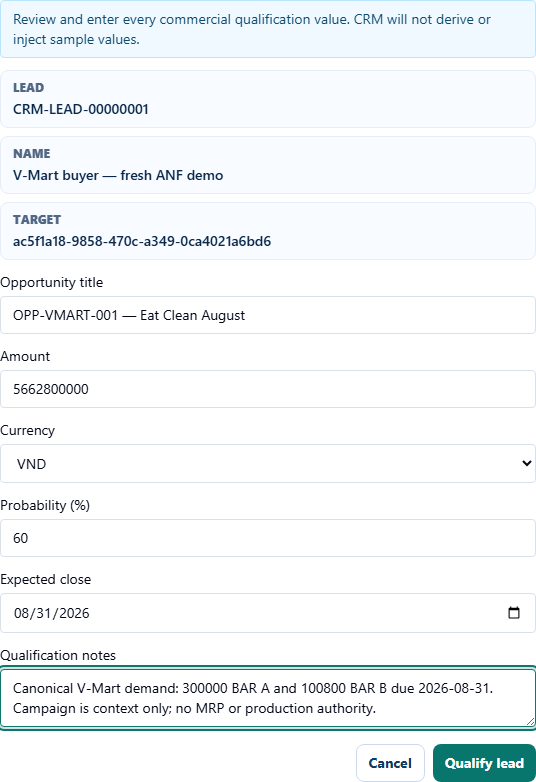
Form xác nhận cơ hội trước Qualify lead.

Cơ hội vừa tạo, đúng khách hàng và các thông tin thương mại đã nhập.
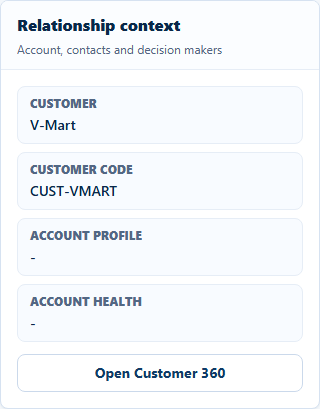
Chi tiết liên kết CUST-VMART trên cùng cơ hội vừa tạo.
Bước E02.7. Ghi nhận hai dòng nhu cầu thương mại
Vẫn CRM User, mở cơ hội → Commercial demand. Chọn đúng mặt hàng, BAR và WH-FG cho từng dòng. Số lượng dưới đây là tổng nhu cầu V-Mart, chưa trừ tồn đầu kỳ; phần trừ tồn/tiêu thụ forecast thuộc hoạch định sau này. Không nhập BOX trong khi giữ số BAR.
Mặt hàng | Số lượng / ĐVT | Kho / ngày cần |
|---|---|---|
FG-PRIVATE-VMART-A | 300.000 BAR = 12.500 BOX | WH-FG / 31/08/2026 |
FG-PRIVATE-VMART-B | 100.800 BAR = 4.200 BOX | WH-FG / 31/08/2026 |
Bấm Create demand context ở lần tạo đầu tiên, mở lại cùng số nhu cầu và kiểm tra cả hai dòng. Nhu cầu CRM chỉ là nguồn thương mại; chỉ forecast được duyệt mới có thẩm quyền hoạch định. Không tạo thêm nhu cầu từ mục tiêu campaign để tránh tính trùng.
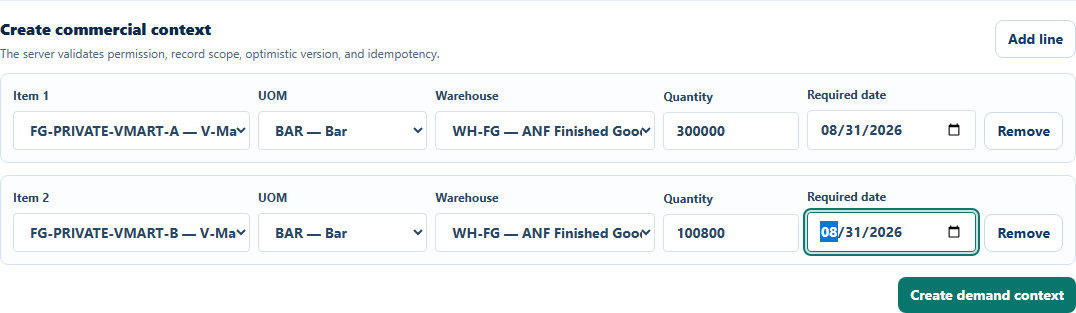
Hai dòng A/B, BAR, số lượng và ngày cần trước lưu nhu cầu.
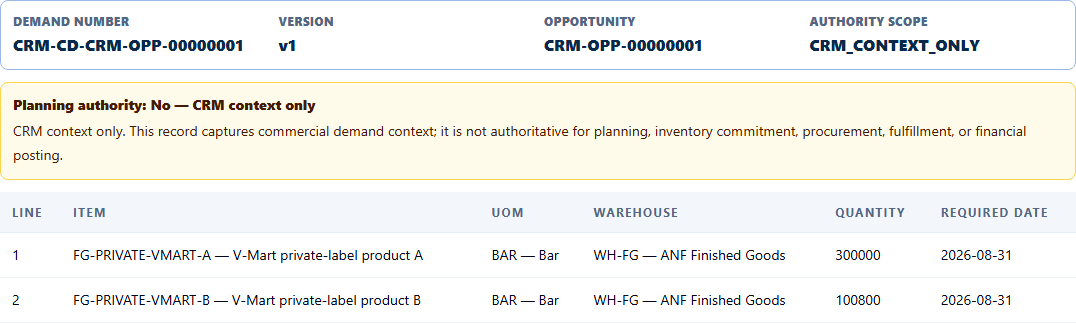
Hai dòng nhu cầu đã lưu, đúng cơ hội nguồn; chưa có thẩm quyền hoạch định.
Bước E02.8. Planner chuyển nhu cầu thành dự báo nháp
Production Planner dùng Tài khoản được cấp theo vai trò → Production → Planning Forecast. Nhập số nhu cầu CRM vừa lưu → Load governed source. Đối chiếu V-Mart, campaign, cơ hội và hai dòng nguồn; không nhập nguồn theo trí nhớ.
Trường | Giá trị |
|---|---|
Forecast number | FCST-VMART-2026-08-v1 |
Dòng A | 300.000 BAR, ngày 31/08/2026 |
Dòng B | 100.800 BAR, ngày 31/08/2026 |
Nguồn | Số nhu cầu CRM của lần thực hiện hiện hành |
Chọn BAR rõ ràng cho cả hai dòng rồi kiểm tra bản xem trước. Bấm Create Planning Forecast, mở đúng số vừa tạo và đối chiếu Draft/các dòng/nguồn. Không tự cộng campaign uplift, không chạy MRP ở bước tạo dự báo.
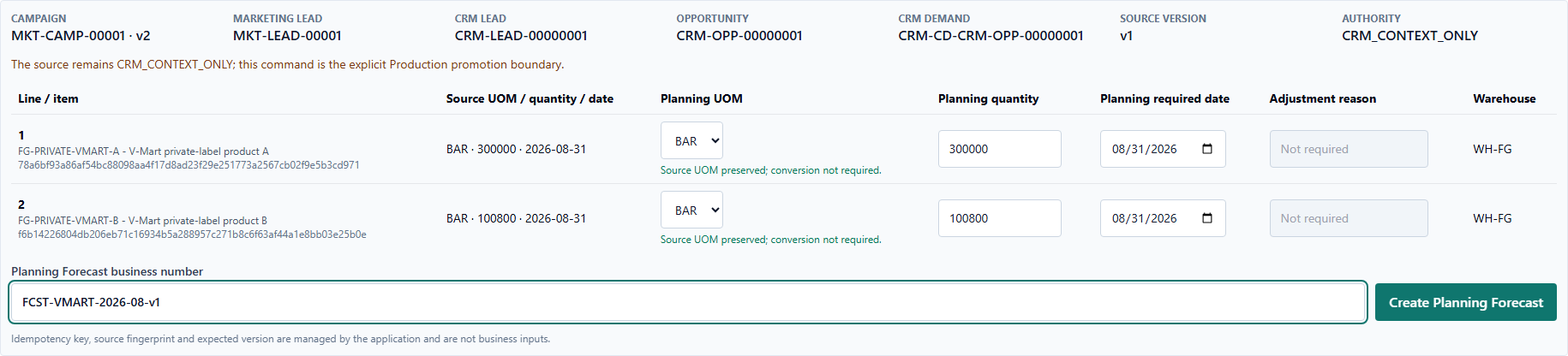
Nguồn và bản xem trước hai dòng trước Create Planning Forecast.
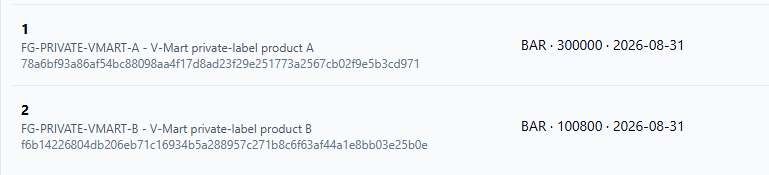
Phóng trực tiếp cùng ảnh: mặt hàng và lượng/ngày nguồn của cả hai dòng.
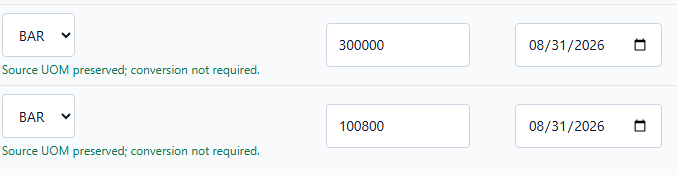
Phóng trực tiếp cùng ảnh: BAR, lượng dự báo và ngày cần; không thay giá trị nguồn.

Dự báo Draft, hai dòng và liên kết nguồn đã được lưu.

Chi tiết dự báo Draft: A/B, BAR, ngày cần và số lượng đã lưu.
Bước E02.9. Gửi dự báo để duyệt
Planner mở FCST-VMART-2026-08-v1, kiểm tra hai dòng và lịch rồi bấm Submit as Planner. Dự báo từ nguồn CRM được kiểm soát bằng phiên bản nguồn, không sửa dòng để che sai số. Nếu nguồn sai, sửa nghiệp vụ nguồn và lập revision theo chức năng hệ thống.
Dự báo Draft và các dòng trước Submit.
Người lập kiểm tra hai dòng chi tiết trước Submit.

Dự báo Submitted; dữ liệu nguồn và số lượng giữ nguyên để người duyệt kiểm tra.
Hai dòng sau Submit giữ đúng số lượng, ĐVT và ngày cần.
Bước E02.10. Duyệt độc lập dự báo và bàn giao hoạch định
Production Approver dùng Tài khoản được cấp theo vai trò, độc lập với Planner. Mở đúng bản Submitted; đối chiếu A/B, BAR, 300.000/100.800, ngày 31/08/2026 và nguồn V-Mart. Khi đủ điều kiện, bấm Approve as independent Planning Approver. Bản đã duyệt không chỉnh trực tiếp; thay đổi phải qua revision và phê duyệt mới.

Người duyệt độc lập kiểm tra bản Submitted và hai dòng trước Approve.
Đối chiếu đủ hai dòng chi tiết A/B trước phê duyệt.

Dự báo Approved và chuỗi nguồn hiện hành; sẵn sàng bàn giao, không đồng nghĩa đã sản xuất.
Hai dòng Approved: A 300.000 BAR, B 100.800 BAR, cùng ngày 31/08/2026.

Chuỗi chiến dịch → cơ hội → nhu cầu CRM → dự báo của lần demo hiện hành.

Bước duyệt dự báo không tự tạo MRP, yêu cầu mua, lệnh sản xuất hoặc biến động kho.
Bước E02.11. Chủ kịch bản đối chiếu và bàn giao cho Sales
Demo Owner dùng Tài khoản được cấp theo vai trò, chọn ANF_COMPANY → Production → Planning Forecast và mở FCST-VMART-2026-08-v1. Tài khoản này có quyền xem hoạch định, không có quyền lập hoặc duyệt dự báo. Nếu chưa thấy màn hình, liên hệ quản trị cấp đúng quyền xem, không dùng tài khoản người duyệt để đối chiếu thay.
Kiểm tra Approved, đúng V-Mart và hai dòng A 300.000 BAR/B 100.800 BAR, WH-FG, ngày cần 31/08/2026. Theo chuỗi nguồn để đối chiếu cùng chiến dịch MKT-CAMP-00001, cơ hội CRM-OPP-00000001 và nhu cầu CRM-CD-CRM-OPP-00000001. Số thực tế do hệ thống sinh; khi chạy demo lần khác, chọn số của lần đó, không gõ số từ ảnh.

Demo Owner mở bản Approved; không được gửi hoặc duyệt lại.
Đối chiếu hai dòng chi tiết, số lượng BAR, ngày cần và kho của cùng dự báo.
Bốn chứng từ nguồn được nối đúng thứ tự trong cùng lần demo.
Chưa tạo chạy vật tư, yêu cầu mua, lệnh sản xuất hay biến động tồn kho ở bước dự báo.
Bàn giao: cung cấp cho Sales số cơ hội và nhu cầu CRM đã xác minh để lập báo giá ở E03. Dự báo đã duyệt là đầu vào hoạch định; chưa phải đơn bán được xác nhận, tồn kho được giữ hay sản phẩm đã hoàn thành. Không bấm Create correction revision nếu không có thay đổi nghiệp vụ cần phê duyệt lại.