Ngữ cảnh: Kiểm tra giá, đơn vị tính và lợi nhuận trước phê duyệt. Vai trò: Sales / người duyệt.
V-Mart cần 300.000 thanh thành phẩm A và 100.800 thanh B trước ngày 31/08/2026. Sau khi CRM xác nhận nhu cầu, Sales lập báo giá theo bảng giá dành cho V-Mart. Đơn vị nhu cầu là BAR (thanh); khi bán theo BOX phải đổi cả số lượng và đơn giá theo 24 BAR/BOX, không chỉ đổi nhãn đơn vị.
Bước E03.1. CRM bàn giao đúng hai dòng nhu cầu cho Sales
Đăng nhập CRM User (Tài khoản được cấp theo vai trò). Mở CRM → Pipeline → cơ hội CRM-OPP-00000001 của V-Mart. Trong Commercial demand, đối chiếu số nhu cầu đã tạo ở E02 rồi chọn Request quotation. Không tạo cơ hội hoặc nhu cầu mới để thay cho dữ liệu đã được duyệt.
Trường trên form | Giá trị / cách kiểm tra |
|---|---|
Quotation date | 02/08/2026 (giao diện tiếng Anh hiển thị 08/02/2026) |
Nguồn nhu cầu | CRM-CD-CRM-OPP-00000001, phiên bản 1 của cơ hội hiện hành |
Dòng được chọn A | FG-PRIVATE-VMART-A; 300.000 BAR; WH-FG; ngày cần 31/08/2026 |
Dòng được chọn B | FG-PRIVATE-VMART-B; 100.800 BAR; WH-FG; ngày cần 31/08/2026 |
Giữ chọn cả hai dòng. Cuộn ngang bảng nguồn để kiểm tra đầy đủ mã mặt hàng, đơn vị, kho, số lượng và ngày cần. Chỉ bấm Save khi đúng dữ liệu. Ngày 02/08 là ngày báo giá giả định cho kịch bản demo; lịch sử thao tác vẫn giữ thời điểm thực hiện. Thao tác này bàn giao nhu cầu cho Sales, không duyệt giá hoặc tạo đơn bán.
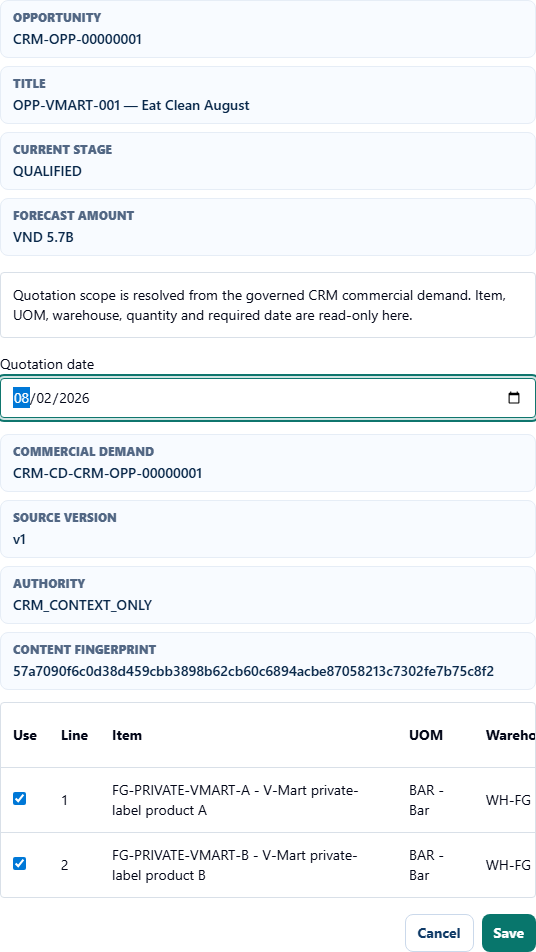
Form bàn giao trước Save: ngày báo giá và nguồn nhu cầu của V-Mart. Xem hai ảnh chi tiết tiếp theo để đối chiếu toàn bộ bảng.
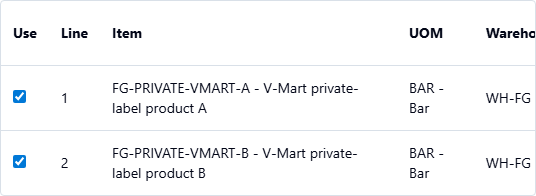
Bảng nguồn, phần bên trái: cả hai dòng được chọn, đúng mặt hàng, BAR và WH-FG.
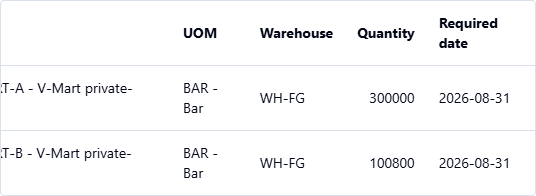
Bảng nguồn, phần bên phải: A 300.000 BAR / B 100.800 BAR, cùng ngày cần 31/08/2026.
Bước E03.2. Sales mở báo giá nháp và kiểm tra từng dòng
Đăng nhập Sales Executive (Tài khoản được cấp theo vai trò). Mở Sales → Quotations → S2O-QT-2026-000001. Kiểm tra khách hàng V-Mart và cơ hội nguồn CRM-OPP-00000001. Số báo giá do hệ thống tự sinh; khi chạy lại demo phải chọn đúng số vừa tạo, không nhập số từ ảnh cũ. Báo giá này tương ứng tham chiếu Q-VMART-0001 của câu chuyện demo, không phải đổi số chứng từ trong hệ thống.

Báo giá nháp đã tạo từ đúng cơ hội V-Mart; chưa gửi duyệt hoặc chấp nhận.
Mở tab Lines. Đối chiếu đủ hai dòng và đơn vị BAR, không hiểu nhầm thành BOX. 300.000 BAR tương đương 12.500 BOX; 100.800 BAR tương đương 4.200 BOX. Đơn giá 0 và Tax Unresolved ở thời điểm này nghĩa là chưa định giá/chưa chọn thuế, không có nghĩa đây là báo giá miễn phí hoặc hàng không chịu thuế. Không Submit/Approve trước khi hoàn thành bước định giá tiếp theo.
Mặt hàng | Số lượng đã lưu | Trạng thái định giá |
|---|---|---|
FG-PRIVATE-VMART-A | 300.000 BAR | Chưa định giá, chưa xác nhận thuế |
FG-PRIVATE-VMART-B | 100.800 BAR | Chưa định giá, chưa xác nhận thuế |

Kết quả đã lưu: hai mặt hàng, số lượng và đơn vị BAR rõ ràng; giá/thuế còn chờ xử lý.

Phóng trực tiếp cùng ảnh kết quả: hai mã mặt hàng và kho WH-FG.
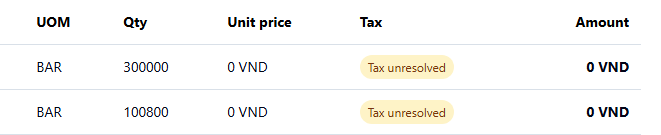
Phóng trực tiếp cùng ảnh kết quả: BAR, lượng 300000/100800, giá và thuế chưa xác nhận.
Điều kiện chuyển bước: đúng khách hàng, nguồn và cả hai dòng/UOM. Tiếp theo Sales kiểm tra bảng giá PL-MT-PRIVATE và điều khoản 2-10-NET-30, xin duyệt giá theo chức năng Pricing; không tự cho rằng báo giá nháp đã được duyệt.
Bước E03.3A. Kiểm tra giá và giới hạn chi phí ước tính của dòng A
Sales Executive mở báo giá → Edit → Pricing & Margin. Chọn đúng dòng A, bảng giá PL-MT-PRIVATE, điều khoản 2-10-NET-30, đơn vị BOX và chiết khấu thương mại 0%. Ngày hiệu lực khóa theo ngày báo giá 02/08/2026; không sửa ngày hệ thống. Chiết khấu 2% nếu thanh toán trong 10 ngày là điều khoản thanh toán, chưa trừ vào báo giá ở bước này.
Dữ liệu | Giá trị cần đối chiếu |
|---|---|
Số lượng bán | 12.500 BOX = 300.000 BAR |
Giá nguồn / BAR | 13.500 VND |
Giá / BOX | 324,000 VND (24 BAR/BOX) |
Tiền hàng trước thuế | 4,050,000,000 VND |
Giá vốn ước tính / BOX | 250,000 VND từ giá vốn chuẩn Inventory |
Biên ước tính | 925,000,000 VND / 22.839506% |
Đánh giá giá thành sản xuất | CONDITIONAL — chưa chứng minh phiên bản giá thành đủ đầu vào |
Bấm Preview pricing và đối chiếu quy đổi, giá, tiền hàng và điều khoản. PASS chỉ là chính sách giá dựa trên chi phí ước tính. Không dùng tỷ lệ này như lợi nhuận thực tế hoặc giá thành sản xuất đã xác minh; phiên bản giá thành dự kiến CV-ANF-2026-08-v1 cần đủ đầu vào vật liệu, máy/hoạt động, chi phí chung và chất lượng/phế phẩm ở bước Costing.
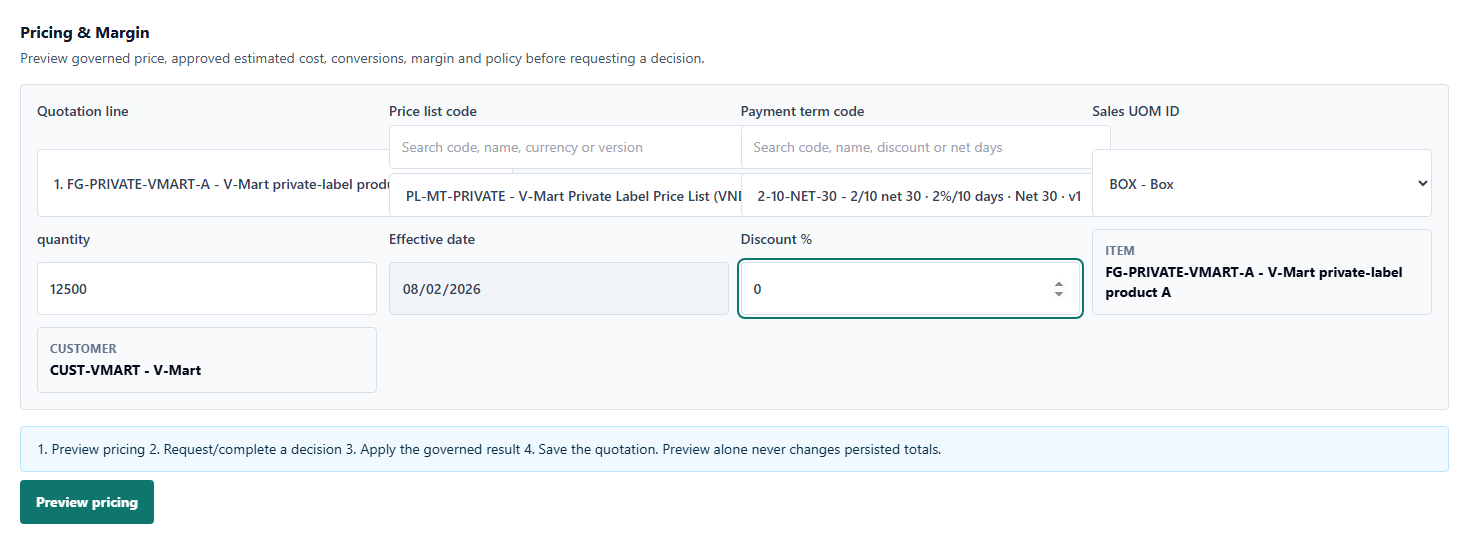
Các trường định giá dòng A trước Preview pricing; chưa lưu giá vào báo giá.
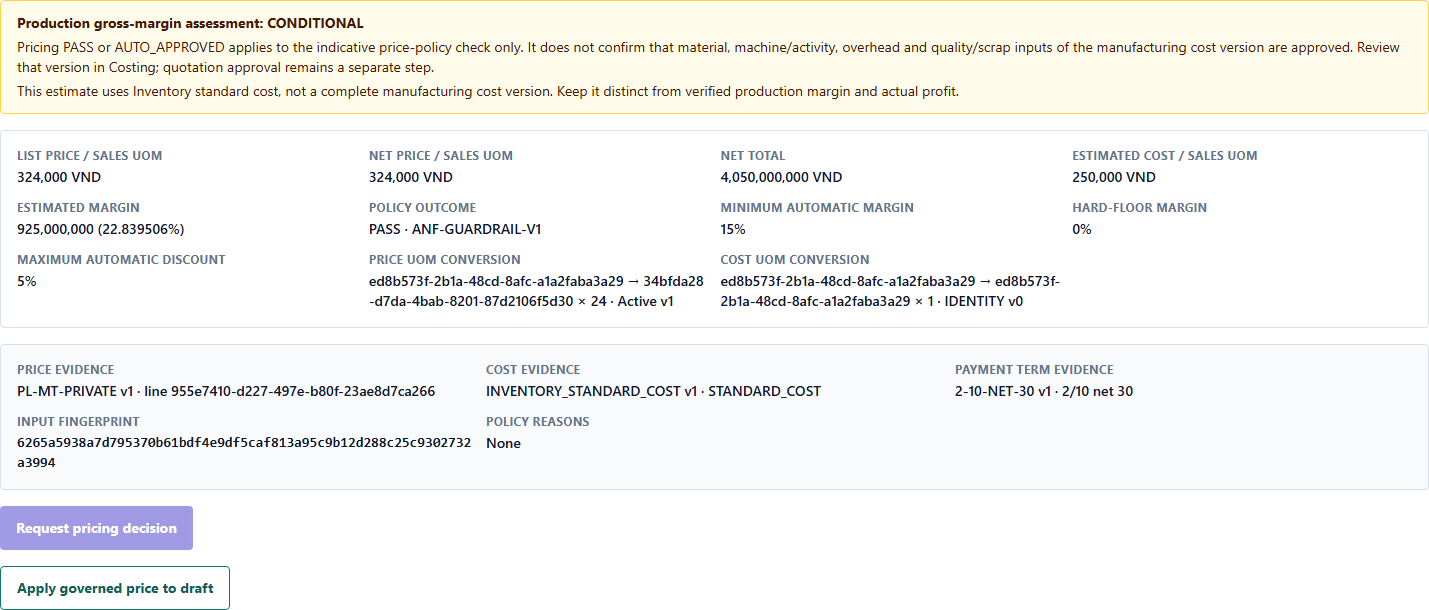
Giá quy đổi và biên ước tính dòng A; phần đánh giá giá thành sản xuất hiện rõ CONDITIONAL.
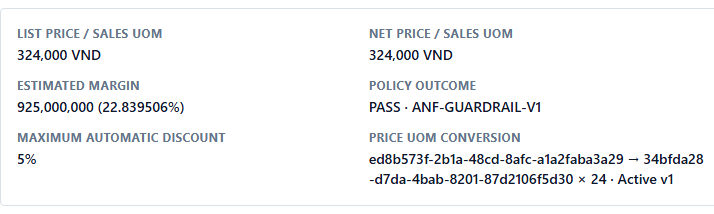
Phóng cùng bản xem trước: đơn giá theo BOX, biên ước tính và kết quả chính sách; không phải phê duyệt giá thành.
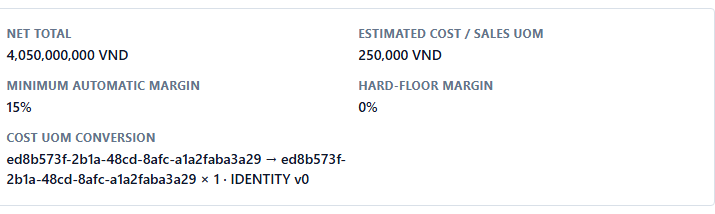
Phóng cùng bản xem trước: tiền hàng và chi phí ước tính theo BOX.
Sau khi kiểm tra, bấm Request pricing decision. Hệ thống ghi số quyết định S2O-PD-2026-000001. Trạng thái AUTO_APPROVED có nghĩa nằm trong giới hạn chính sách, không phải Sales Manager đã duyệt báo giá. Nếu hệ thống trả PENDING_APPROVAL, chuyển người quản lý độc lập kiểm tra và giải trình; không tự duyệt thay. Yêu cầu đã thành công thì mở lại đúng số quyết định, không bấm tạo lại khi kiểm tra giao diện.

Quyết định chính sách giá đã lưu; cảnh báo phân biệt với giá thành sản xuất và duyệt báo giá riêng.
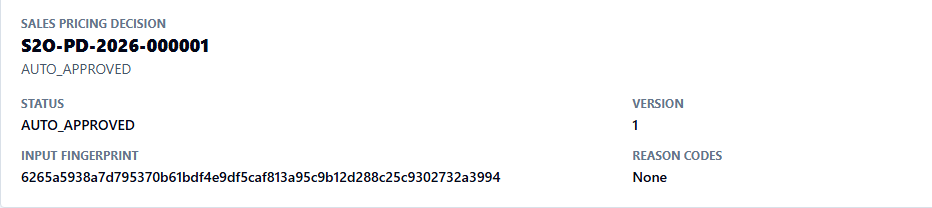
Phóng cùng kết quả đã lưu: số quyết định, AUTO_APPROVED và phiên bản; chỉ áp dụng chính sách giá ước tính.
Kết quả bước này mới là quyết định định giá. Giá, thuế và tổng tiền của báo giá chỉ thay đổi sau Apply và Save. Chưa gửi duyệt báo giá hoặc tạo đơn bán tại thời điểm ảnh này. Thực hiện bước áp giá, chọn thuế và lưu bên dưới khi đã đối chiếu đủ hai dòng.
Bước E03.3B. Kiểm tra giá và giới hạn chi phí ước tính của dòng B
Sales Executive mở báo giá → Edit → Pricing & Margin. Chọn đúng dòng B, bảng giá PL-MT-PRIVATE, điều khoản 2-10-NET-30, đơn vị BOX và chiết khấu thương mại 0%. Ngày hiệu lực khóa theo ngày báo giá 02/08/2026; không sửa ngày hệ thống. Chiết khấu 2% nếu thanh toán trong 10 ngày là điều khoản thanh toán, chưa trừ vào báo giá ở bước này.
Dữ liệu | Giá trị cần đối chiếu |
|---|---|
Số lượng bán | 4.200 BOX = 100.800 BAR |
Giá nguồn / BAR | 16.000 VND |
Giá / BOX | 384,000 VND (24 BAR/BOX) |
Tiền hàng trước thuế | 1,612,800,000 VND |
Giá vốn ước tính / BOX | 250,000 VND từ giá vốn chuẩn Inventory |
Biên ước tính | 562,800,000 VND / 34.895833% |
Đánh giá giá thành sản xuất | CONDITIONAL — chưa chứng minh phiên bản giá thành đủ đầu vào |
Bấm Preview pricing và đối chiếu quy đổi, giá, tiền hàng và điều khoản. PASS chỉ là chính sách giá dựa trên chi phí ước tính. Không dùng tỷ lệ này như lợi nhuận thực tế hoặc giá thành sản xuất đã xác minh; phiên bản giá thành dự kiến CV-ANF-2026-08-v1 cần đủ đầu vào vật liệu, máy/hoạt động, chi phí chung và chất lượng/phế phẩm ở bước Costing.
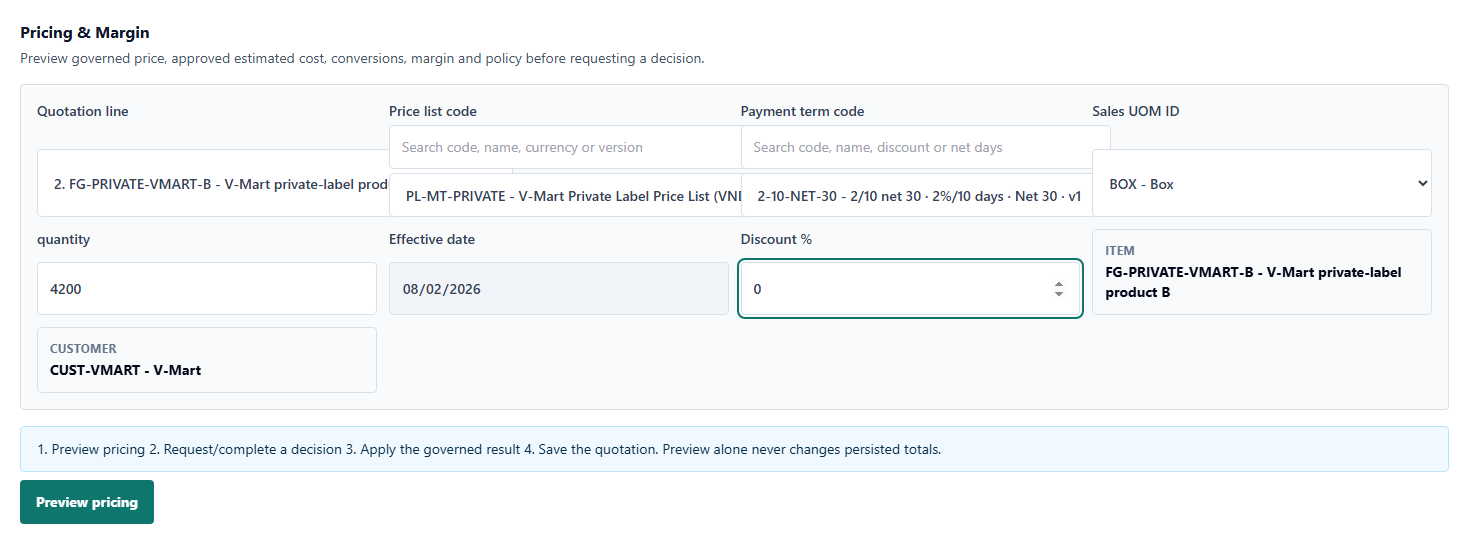
Các trường định giá dòng B trước Preview pricing; chưa lưu giá vào báo giá.
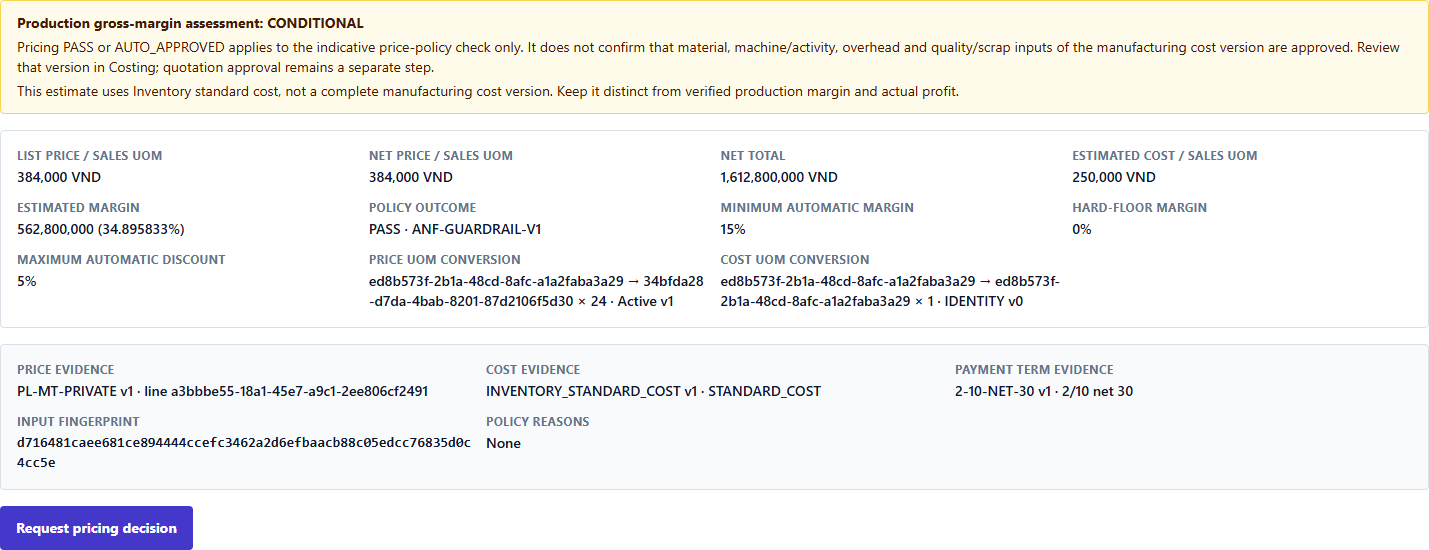
Giá quy đổi và biên ước tính dòng B; phần đánh giá giá thành sản xuất hiện rõ CONDITIONAL.
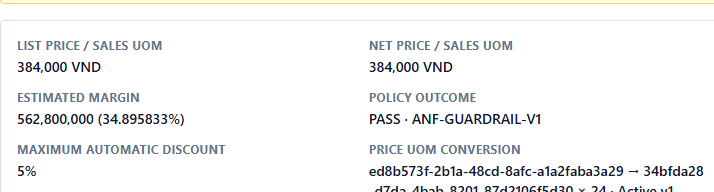
Phóng cùng bản xem trước: đơn giá theo BOX, biên ước tính và kết quả chính sách; không phải phê duyệt giá thành.
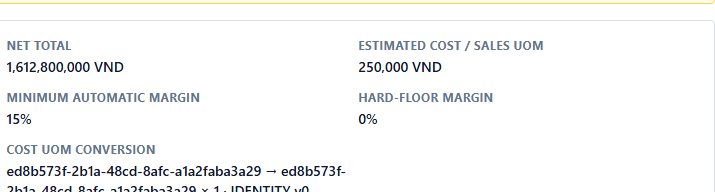
Phóng cùng bản xem trước: tiền hàng và chi phí ước tính theo BOX.
Sau khi kiểm tra, bấm Request pricing decision. Hệ thống ghi số quyết định S2O-PD-2026-000002. Trạng thái AUTO_APPROVED có nghĩa nằm trong giới hạn chính sách, không phải Sales Manager đã duyệt báo giá. Nếu hệ thống trả PENDING_APPROVAL, chuyển người quản lý độc lập kiểm tra và giải trình; không tự duyệt thay. Yêu cầu đã thành công thì mở lại đúng số quyết định, không bấm tạo lại khi kiểm tra giao diện.

Quyết định chính sách giá đã lưu; cảnh báo phân biệt với giá thành sản xuất và duyệt báo giá riêng.
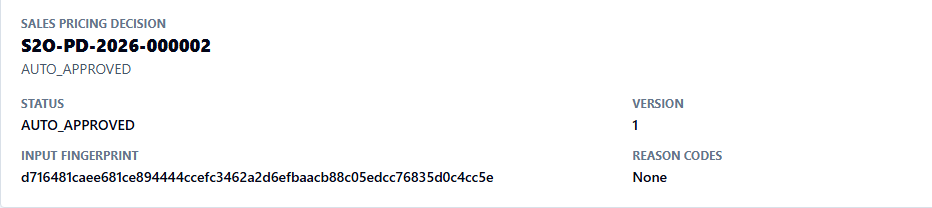
Phóng cùng kết quả đã lưu: số quyết định, AUTO_APPROVED và phiên bản; chỉ áp dụng chính sách giá ước tính.
Kết quả bước này mới là quyết định định giá. Giá, thuế và tổng tiền của báo giá chỉ thay đổi sau Apply và Save. Chưa gửi duyệt báo giá hoặc tạo đơn bán tại thời điểm ảnh này. Thực hiện bước áp giá, chọn thuế và lưu bên dưới khi đã đối chiếu đủ hai dòng.
Bước E03.4. Áp giá đã được chấp thuận và lưu đủ hai dòng/thuế
Sales Executive mở Edit của cùng báo giá. Với từng dòng A/B, mở Pricing & Margin, chọn lại đúng bảng giá, điều khoản, BOX, số lượng và chiết khấu đã kiểm tra. Bấm Preview pricing để mở lại quyết định đã có; không bấm Request pricing decision lần nữa. Đối chiếu giá với bước E03.3 rồi bấm Apply governed price to draft. Apply chỉ thay đổi form đang mở; phải Save changes mới ghi nhận vào báo giá.
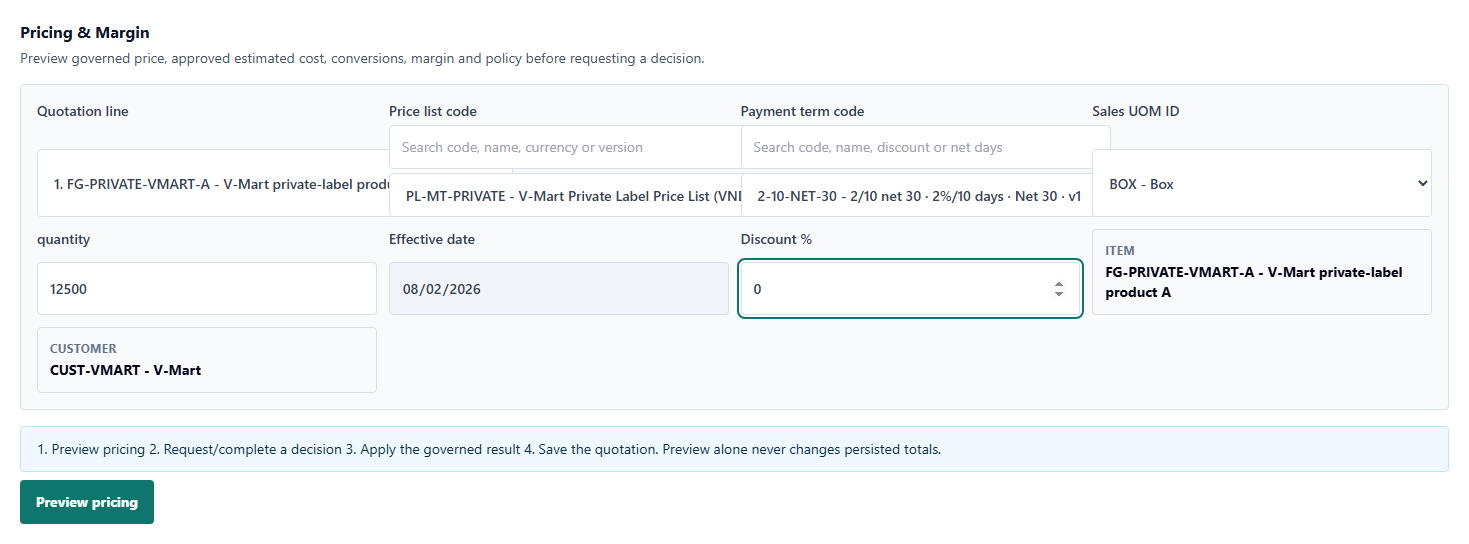
Dòng A: cùng dữ liệu giá đã kiểm tra trước khi mở lại quyết định.
Dòng A: quyết định đã được chấp thuận, nút Apply khả dụng; không tạo quyết định trùng.

Form Lines sau áp dòng A; đây vẫn là bản nháp chưa Save.
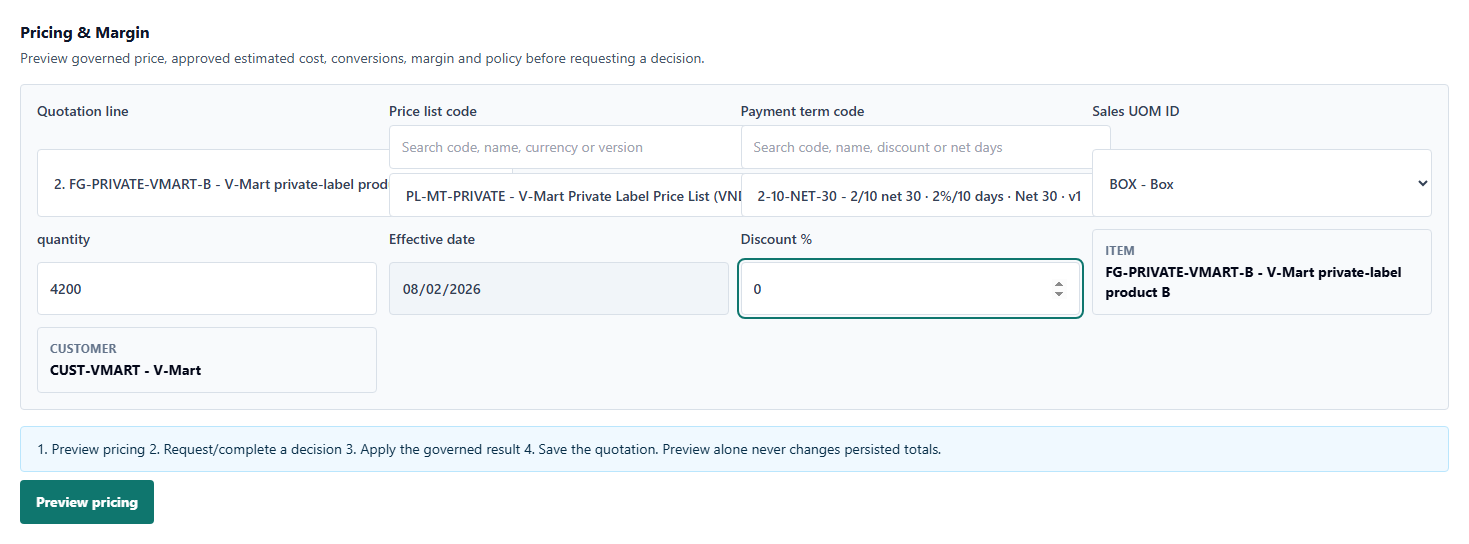
Dòng B: cùng dữ liệu giá đã kiểm tra trước khi mở lại quyết định.
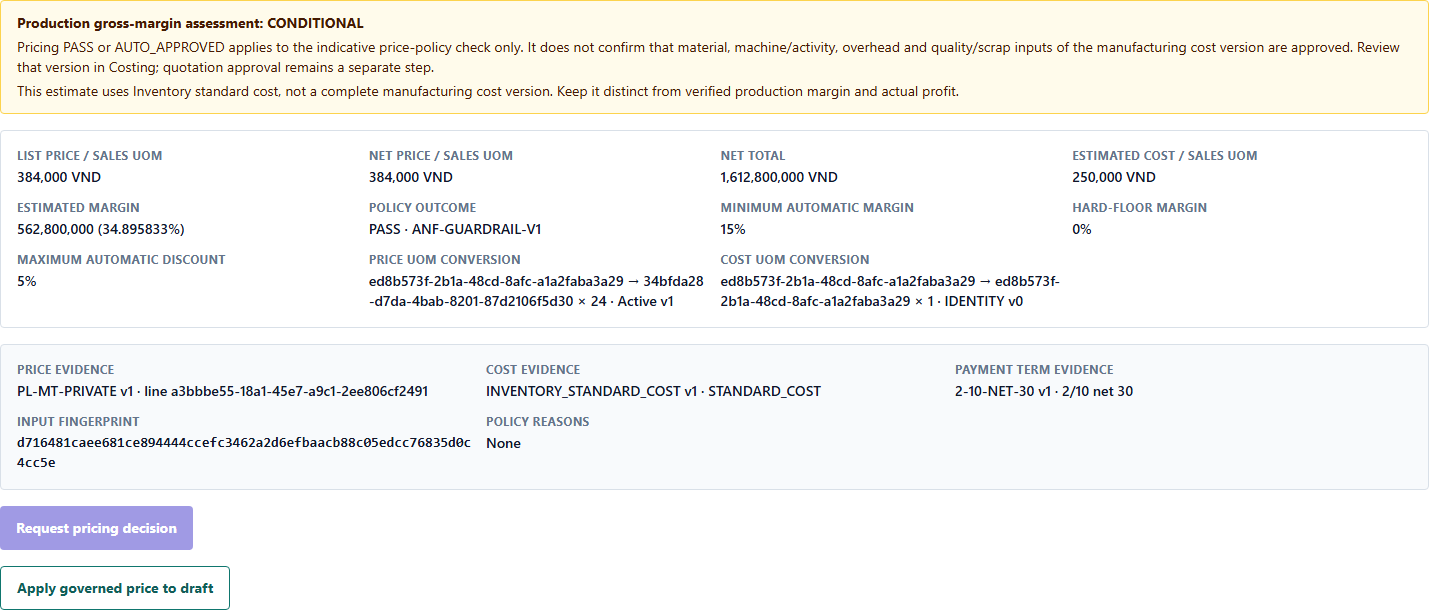
Dòng B: quyết định đã được chấp thuận, nút Apply khả dụng; không tạo quyết định trùng.

Form Lines sau áp dòng B; đây vẫn là bản nháp chưa Save.
Mặt hàng | Đơn vị/lượng | Đơn giá VND | Tiền hàng VND | Thuế đầu ra 10% VND |
|---|---|---|---|---|
FG-PRIVATE-VMART-A | 12.500 BOX = 300.000 BAR | 324.000 | 4.050.000.000 | 405.000.000 |
FG-PRIVATE-VMART-B | 4.200 BOX = 100.800 BAR | 384.000 | 1.612.800.000 | 161.280.000 |
Mở Order Lines, trong Line tax readiness chọn VAT_OUT_10 cho cả hai dòng: 10%, Exclusive, ACTIVE. Đây là mức thuế mô phỏng được cấu hình cho mặt hàng của kịch bản ANF, không phải hướng dẫn áp thuế cho mọi giao dịch thực tế. Đơn giá chưa bao gồm thuế. Không chọn nhầm mã VAT chung chỉ vì cùng mức 10%. Kiểm tra BOX, lượng, giá, WH-FG và ngày giao 31/08/2026; bấm Save changes đúng một lần. Nếu chưa rõ lệnh đã lưu, mở lại cùng báo giá để kiểm tra, không tạo báo giá khác.

Trước Save: VAT_OUT_10, 10%, không bao gồm trong giá, đang hiệu lực cho cả hai dòng.

Trước Save: A/B đều BOX, đúng lượng/giá và thuế đã chọn.
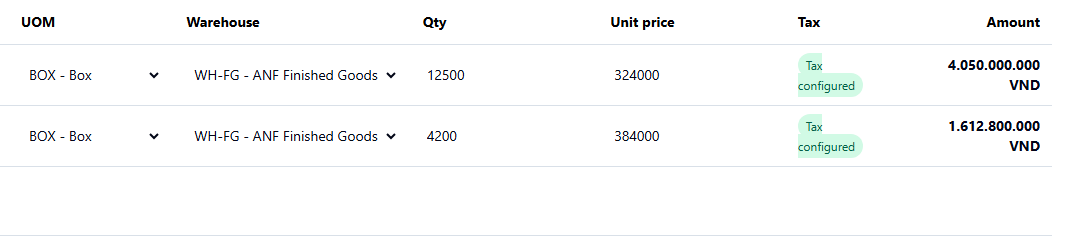
Phóng cùng form trước Save: đơn vị BOX, số lượng và đơn giá từng dòng.
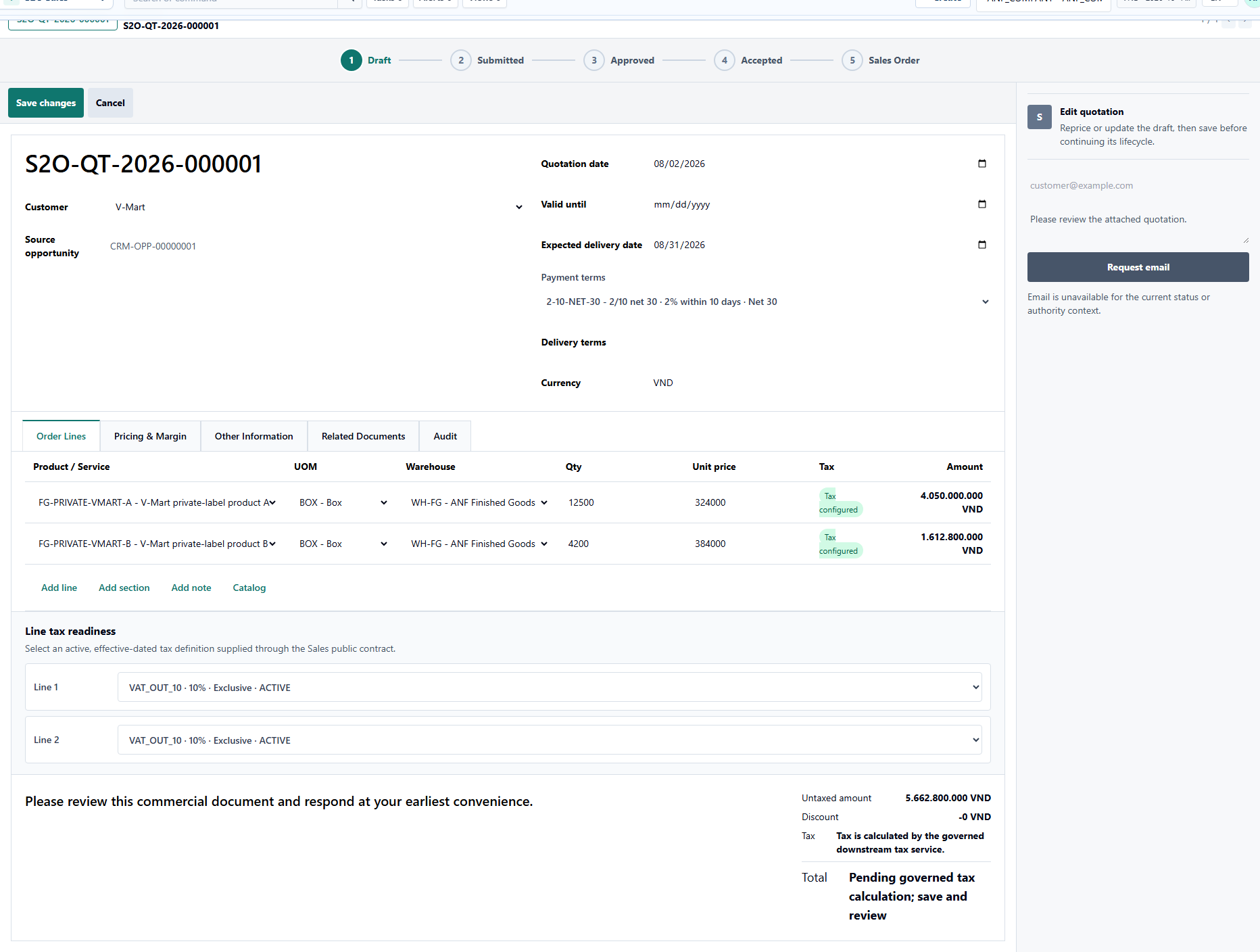
Đúng số báo giá/nguồn CRM, nút Save changes trước khi ghi nhận. Tổng còn chờ tính thuế; kiểm tra số sau mở lại.
Kết quả: mở lại cùng báo giá để đối chiếu
Lưu ý cách đọc: Amount ở form đang sửa là tiền hàng chưa thuế; trong Lines đã lưu, Amount gồm thuế đã được tính. Dòng A là 4.455.000.000 VND và dòng B là 1.774.080.000 VND gồm thuế. Không cộng thuế một lần nữa vào cột này. Ô Amount trong phần nhận diện chứng từ vẫn là tiền hàng; xem bảng tổng riêng để đối chiếu tổng thanh toán.

Cùng báo giá của V-Mart vẫn Draft, chưa gửi hoặc duyệt.

Lines đã lưu: cả hai mặt hàng, BOX, lượng, giá và thuế đúng; không chỉ kiểm tra Overview.
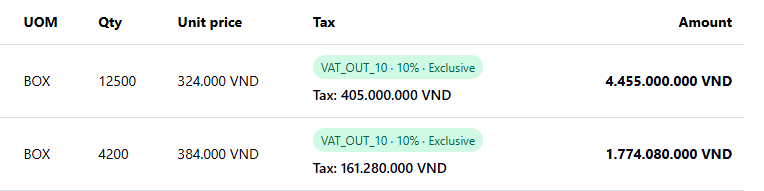
Phóng cùng ảnh Lines đã lưu để đọc lượng, giá và thuế.

Tiền hàng 5.662.800.000, thuế 566.280.000, tổng 6.229.080.000 VND sau mở lại.
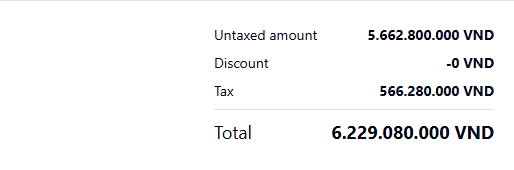
Phóng bảng tổng sau lưu: tiền hàng, thuế và tổng thanh toán; không cộng thuế hai lần.
Mở Pricing & Margin để kiểm tra căn cứ bảng giá/điều khoản, kết quả thuế của từng dòng và sự liên kết với quyết định giá. Commercial readiness đủ điều kiện không đồng nghĩa giá thành sản xuất hoàn chỉnh: cảnh báo CONDITIONAL vẫn được giữ. Chưa có hóa đơn, doanh thu kế toán hoặc tiền thu tại bước báo giá. Bàn giao cho người quản lý độc lập kiểm tra trước phê duyệt.
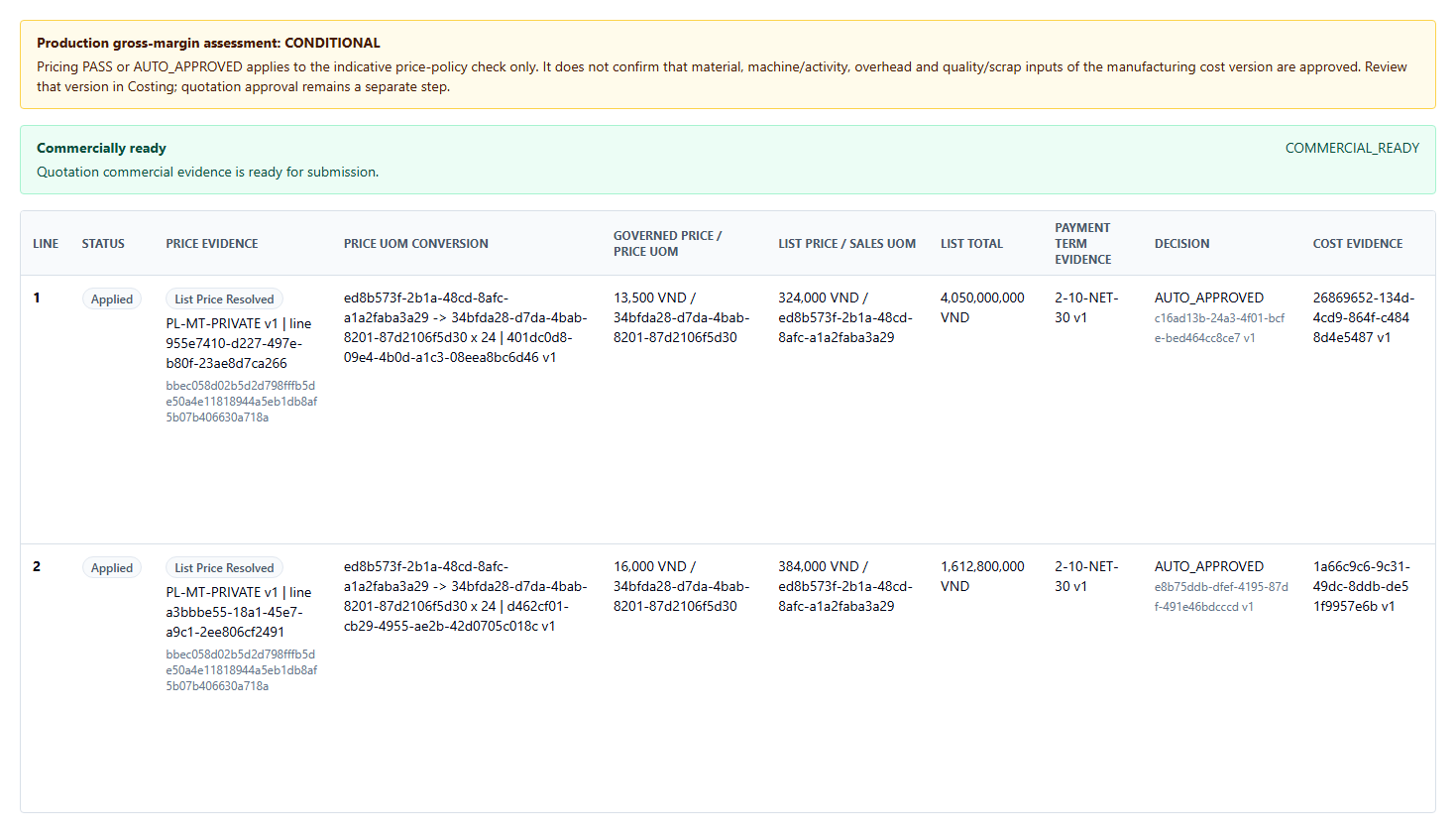
Căn cứ giá đã lưu của hai dòng và giới hạn đánh giá giá thành sản xuất.
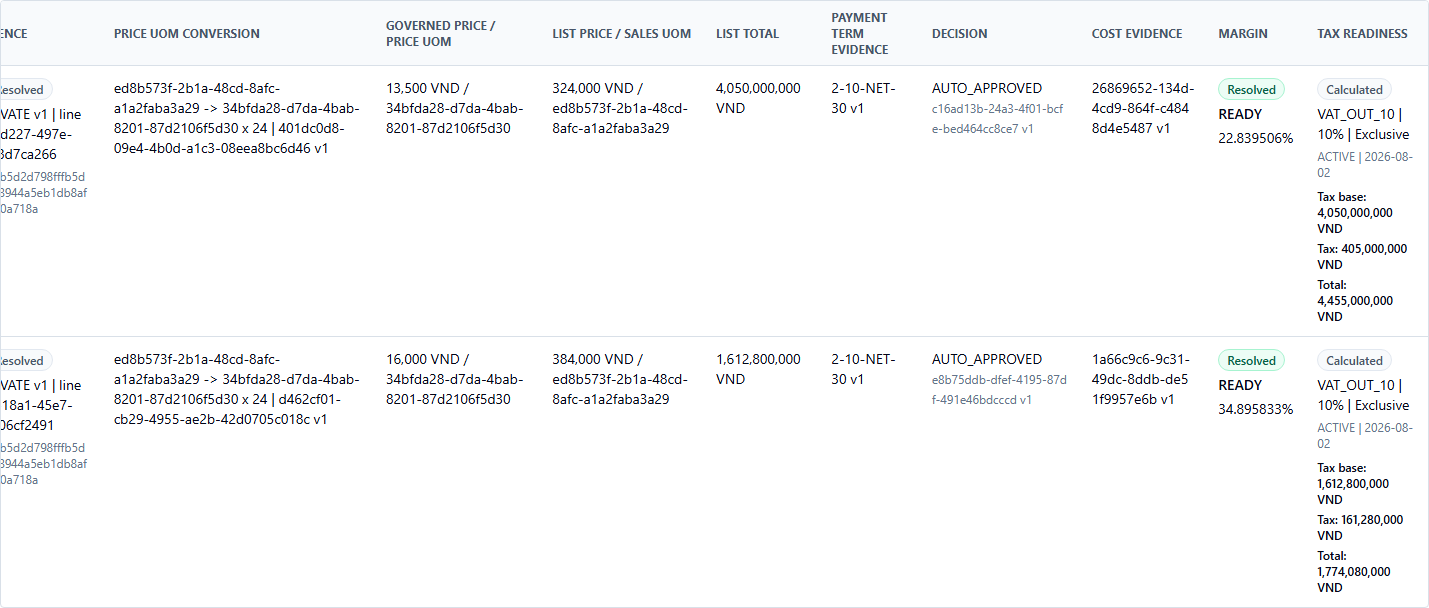
Cuộn ngang cùng kết quả để đọc thuế, tiền hàng và tổng của từng dòng.
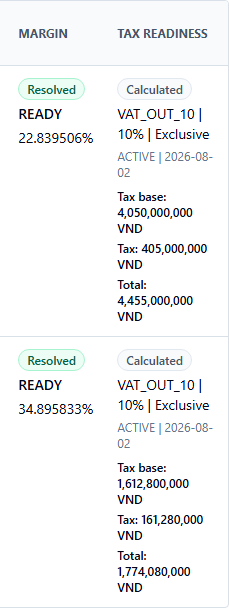
Phóng cùng ảnh: biên theo giá vốn ước tính và thuế từng dòng. Resolved không thay cảnh báo giá thành sản xuất CONDITIONAL.
Bước E03.5. Gửi báo giá để người quản lý kiểm tra
Đăng nhập Sales Executive (Tài khoản được cấp theo vai trò). Mở Sales → Quotations → S2O-QT-2026-000001. Kiểm tra trạng thái Draft, V-Mart và cơ hội nguồn. Mở Order Lines, đối chiếu A 12.500 BOX / B 4.200 BOX, đơn giá 324.000 / 384.000 VND, VAT_OUT_10 và ngày giao 31/08/2026. Bảng tổng phải là tiền hàng 5.662.800.000, thuế 566.280.000, tổng 6.229.080.000 VND. Nếu khác dữ liệu, chưa bấm nút chuyển trạng thái; trả lại người lập kiểm tra. Không sửa số lượng hoặc giá chỉ để nút khả dụng.
Sales đã hoàn tất giá và thuế nên gửi báo giá cho quản lý rà soát. Bấm Submit. Submitted nghĩa là đã gửi, chưa được phê duyệt và chưa có khách hàng chấp nhận.
Trước Submit: hai dòng hàng, BOX, số lượng, giá và thuế được đối chiếu.
Trước chuyển trạng thái: đối chiếu tiền hàng, thuế và tổng thanh toán.
Phóng cùng bảng tổng trước chuyển trạng thái để đọc rõ số tiền.
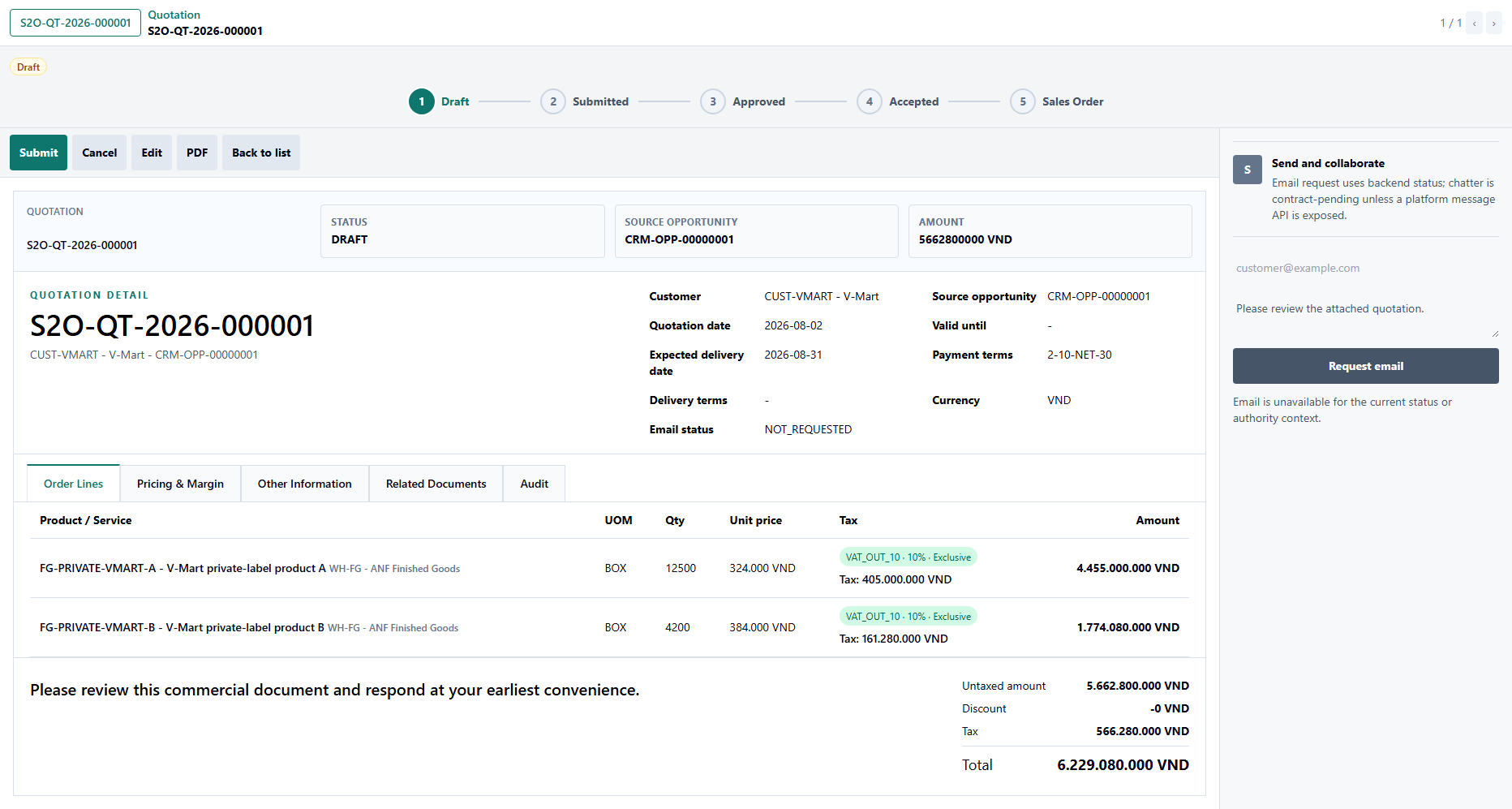
Đúng số báo giá và trạng thái Draft trước thao tác; xem các ảnh chi tiết riêng để đọc số liệu.
Kết quả cần kiểm tra sau thao tác
Mở lại cùng báo giá: trạng thái Submitted, nguồn và toàn bộ hai dòng giữ nguyên. Mở Audit để kiểm tra lịch sử chuyển trạng thái và người thực hiện. Nếu không rõ thao tác thành công, kiểm tra lịch sử trước khi bấm lại; không tạo chứng từ khác. Báo giá chưa tạo doanh thu, hóa đơn hoặc tiền thu.

Cùng báo giá sau thao tác, trạng thái Submitted được lưu.
Lines sau chuyển trạng thái: số lượng, giá và thuế không thay đổi.
Phóng cùng kết quả: BOX, lượng, đơn giá và thuế của cả hai dòng.

Lịch sử báo giá ghi nhận chuyển trạng thái; đối chiếu vai trò và người thực hiện.
Dòng lịch sử hiển thị mã người thực hiện của hệ thống. Trong lần demo này, vai trò người thao tác đã được đối chiếu với tài khoản đăng nhập ở đầu bước; người dùng không cần nhập hoặc ghi nhớ chuỗi mã này. Ngày trong lịch sử là ngày thực hiện thao tác, không thay ngày báo giá 02/08/2026.
Bước E03.6. Người quản lý độc lập phê duyệt nội dung thương mại
Đăng nhập Sales Manager (Tài khoản được cấp theo vai trò). Mở Sales → Quotations → S2O-QT-2026-000001. Kiểm tra trạng thái Submitted, V-Mart và cơ hội nguồn. Mở Order Lines, đối chiếu A 12.500 BOX / B 4.200 BOX, đơn giá 324.000 / 384.000 VND, VAT_OUT_10 và ngày giao 31/08/2026. Bảng tổng phải là tiền hàng 5.662.800.000, thuế 566.280.000, tổng 6.229.080.000 VND. Nếu khác dữ liệu, chưa bấm nút chuyển trạng thái; trả lại người lập kiểm tra. Không sửa số lượng hoặc giá chỉ để nút khả dụng.
Người duyệt phải là tài khoản Sales Manager riêng, không phải người lập. Mở Pricing & Margin để kiểm tra căn cứ giá, điều khoản 2-10-NET-30 và giới hạn chi phí. Chấp thuận chính sách giá không thay việc duyệt báo giá. Giá thành sản xuất vẫn CONDITIONAL; không khẳng định đây là lợi nhuận thực tế.
Bấm Approve, chọn lý do Commercial review complete. Trong phần giải trình, ghi rõ đã kiểm tra giá V-Mart, số lượng BOX, VAT_OUT_10 và điều khoản; chỉ duyệt nội dung thương mại, giá thành sản xuất còn chờ đủ đầu vào. Kiểm tra lần cuối rồi xác nhận Approve quotation. Nếu căn cứ không đủ hoặc sai, không duyệt; yêu cầu người lập sửa theo chức năng và quy tắc chứng từ.
Trước Approve: hai dòng hàng, BOX, số lượng, giá và thuế được đối chiếu.
Trước chuyển trạng thái: đối chiếu tiền hàng, thuế và tổng thanh toán.
Phóng cùng bảng tổng trước chuyển trạng thái để đọc rõ số tiền.
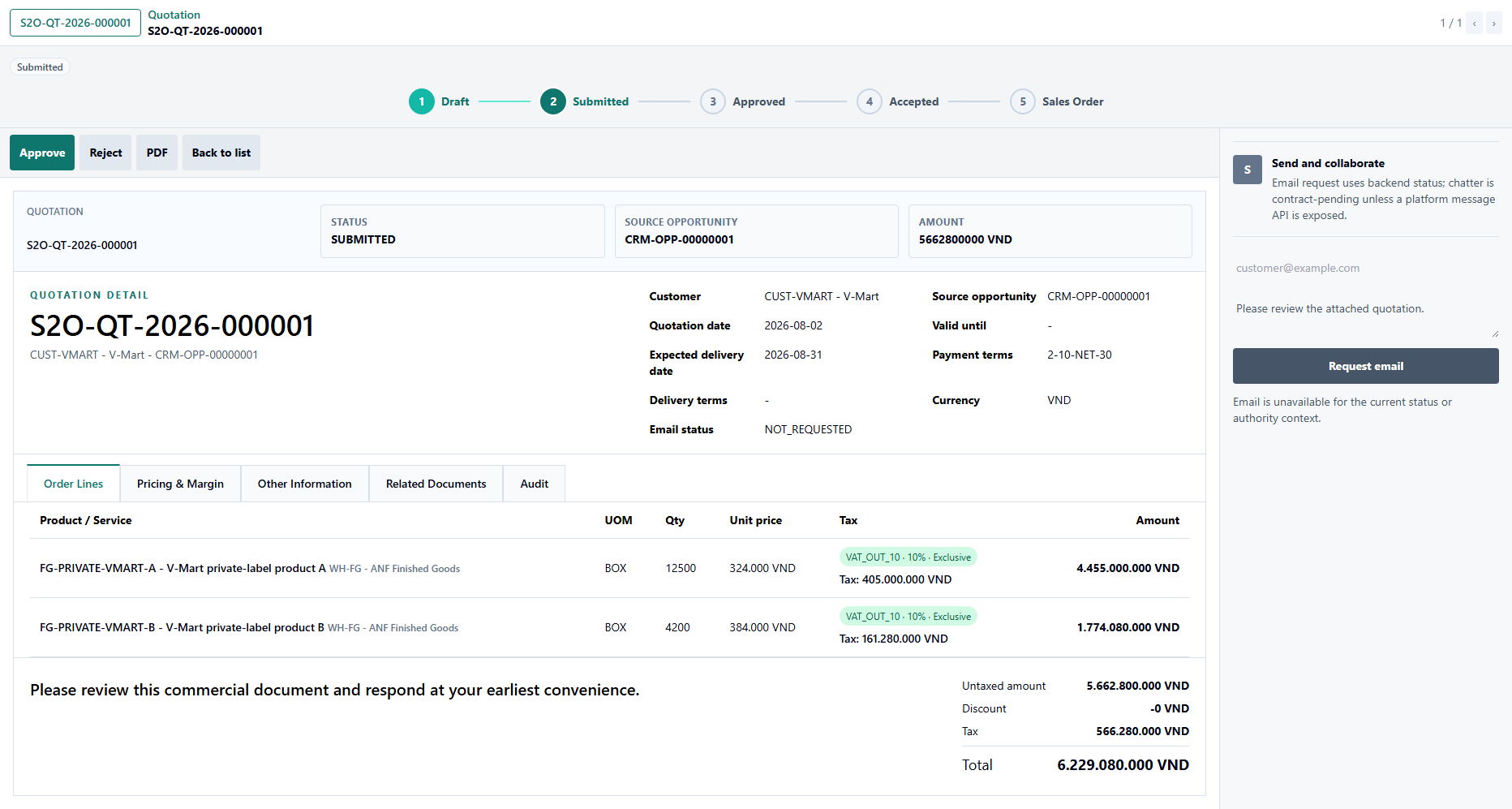
Đúng số báo giá và trạng thái Submitted trước thao tác; xem các ảnh chi tiết riêng để đọc số liệu.
Người quản lý mở căn cứ bảng giá, quyết định giá, điều khoản và cảnh báo giá thành chưa hoàn chỉnh trước duyệt.
Cùng phiên người quản lý: cuộn ngang kiểm tra biên ước tính, thuế và tổng từng dòng trước duyệt.
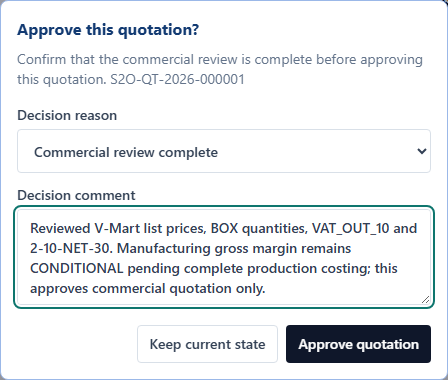
Người quản lý chọn lý do và giải trình trước xác nhận duyệt thương mại.
Kết quả cần kiểm tra sau thao tác
Mở lại cùng báo giá: trạng thái Approved, nguồn và toàn bộ hai dòng giữ nguyên. Mở Audit để kiểm tra lịch sử chuyển trạng thái và người thực hiện. Nếu không rõ thao tác thành công, kiểm tra lịch sử trước khi bấm lại; không tạo chứng từ khác. Báo giá chưa tạo doanh thu, hóa đơn hoặc tiền thu.

Cùng báo giá sau thao tác, trạng thái Approved được lưu.
Lines sau chuyển trạng thái: số lượng, giá và thuế không thay đổi.
Phóng cùng kết quả: BOX, lượng, đơn giá và thuế của cả hai dòng.

Lịch sử báo giá ghi nhận chuyển trạng thái; đối chiếu vai trò và người thực hiện.
Dòng lịch sử hiển thị mã người thực hiện của hệ thống. Trong lần demo này, vai trò người thao tác đã được đối chiếu với tài khoản đăng nhập ở đầu bước; người dùng không cần nhập hoặc ghi nhớ chuỗi mã này. Ngày trong lịch sử là ngày thực hiện thao tác, không thay ngày báo giá 02/08/2026.
Chuẩn bị quyền đọc báo giá cho Demo Owner
Demo Owner cần mở được báo giá để đối chiếu trước khi bàn giao đơn bán. Nếu tài khoản chỉ xem báo cáo và chưa đọc được Sales, quản trị viên đăng nhập tài khoản quản trị của lần demo, mở Tenant Administration → Roles. Không dùng tài khoản quản trị thay người đối chiếu và không cấp quyền duyệt/lập đơn cho Demo Owner.
Chọn vai trò ANF_UAT_AUDITOR_BUSINESS_OWNER và phiên bản đã công bố đang sử dụng; bấm Create draft version. Trong Editable draft, chọn bản mới, giữ toàn bộ 12 quyền hiện có, chọn thêm sales.view (xem nghiệp vụ bán hàng), rồi bấm Save draft permissions. Số quyền sau lưu phải là 13. Không chọn sales.approve, quyền quản lý báo giá hoặc đơn bán.
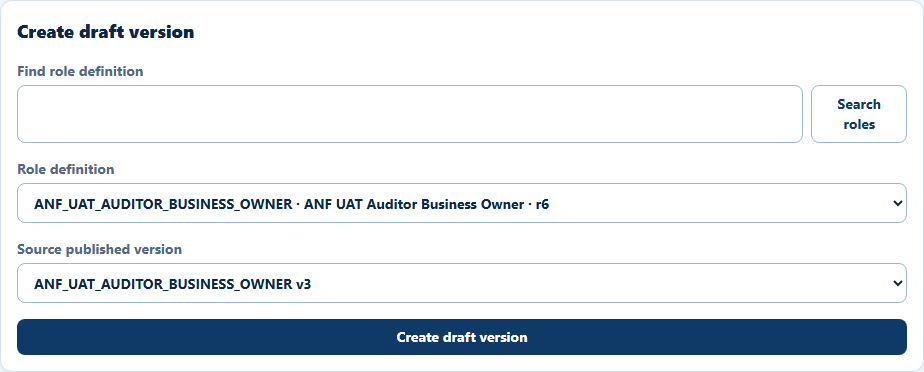
Trước tạo bản nháp quyền: đúng vai trò Demo Owner và bản đã công bố làm nguồn.

Bản nháp vai trò mới được lưu; chọn đúng bản này để sửa quyền.

Phóng đúng vùng nhận diện: bản nháp vai trò Demo Owner v4.

Chỉ chọn thêm quyền sales.view để đọc dữ liệu bán hàng.

Bấm Save draft permissions sau khi kiểm tra đúng bản nháp và quyền đọc bổ sung.

Phóng tên nút Save draft permissions từ cùng ảnh trước thao tác.
Sau lưu: quyền đọc Sales được chọn trong cùng bản nháp.

Tổng 13 quyền: 12 quyền cũ được giữ và một quyền đọc mới.
Trong Publish, giải thích rõ cần đối chiếu báo giá, giữ quyền hiện có và chỉ thêm quyền đọc; bấm Publish. Trong Role assignment, chọn đúng tài khoản Demo Owner và phiên bản mới, bấm Preview impact. Kiểm tra chỉ tăng sales.view và không mất quyền nào, rồi bấm Apply reviewed assignment. Demo Owner đăng nhập lại để quyền mới có hiệu lực; thao tác này không sửa báo giá hoặc phê duyệt thay Sales Manager.
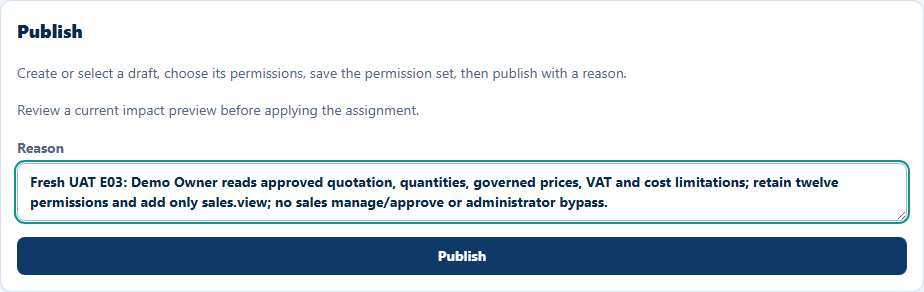
Giải trình trước công bố quyền: đọc báo giá, giá, thuế và giới hạn giá thành; không cấp quyền quản lý/duyệt Sales.
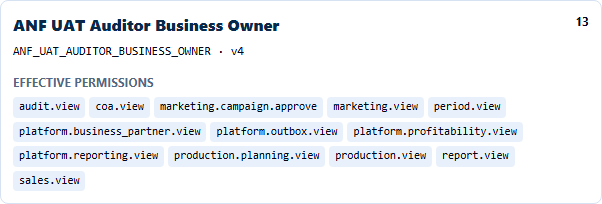
Vai trò mới đã công bố, có thể dùng cho tài khoản Demo Owner.

Chọn đúng tài khoản Demo Owner và phiên bản vai trò mới trước xem tác động.
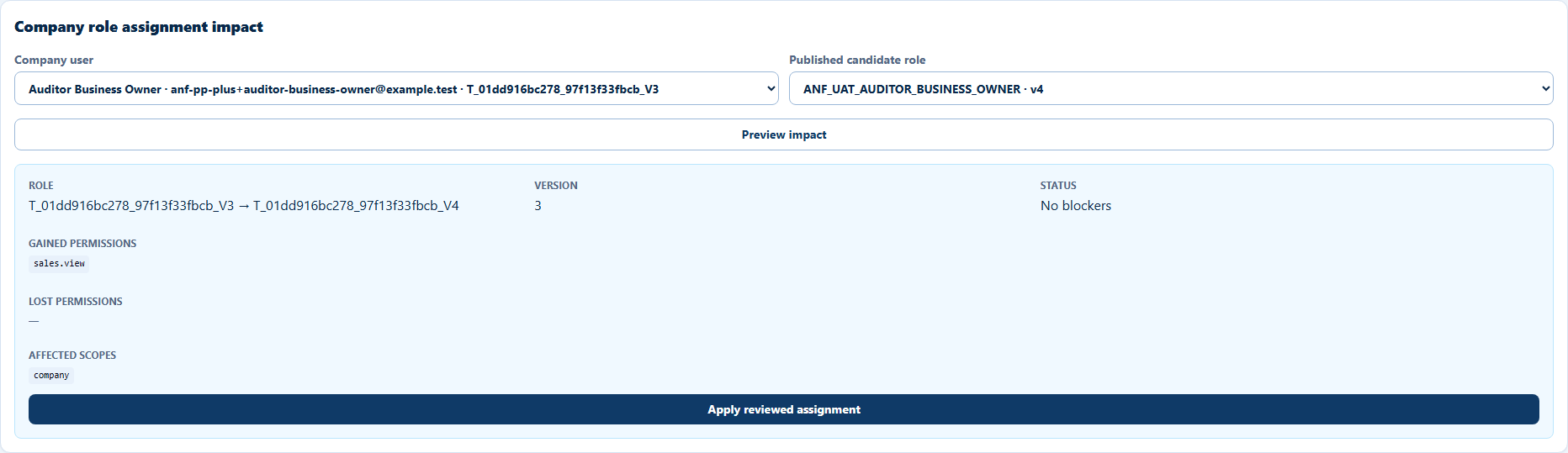
Trước gán: xem tác động chỉ tăng quyền đọc Sales, không mất quyền hiện có.
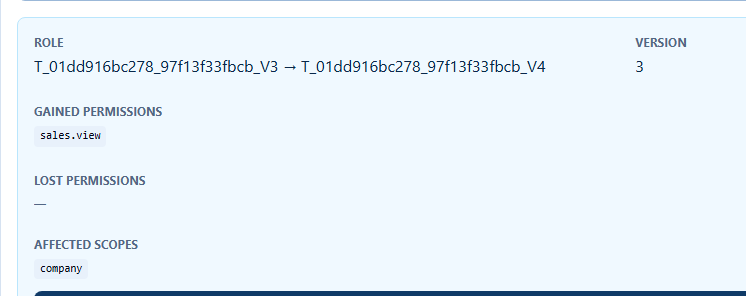
Phóng phần tác động: quyền tăng chỉ sales.view, quyền bị mất trống; phiên bản 3 trong Preview là phiên bản kiểm soát gán của tài khoản, không phải bản vai trò v4.
Bước E03.7. Demo Owner đối chiếu trước bàn giao đơn bán
Đăng nhập Demo Owner (Tài khoản được cấp theo vai trò). Mở Sales → Quotations → S2O-QT-2026-000001. Đây là bước đọc và đối chiếu, không sửa giá hay duyệt thay Sales Manager. Kiểm tra Approved, khách hàng V-Mart và cơ hội CRM-OPP-00000001, ngày báo giá 02/08 và ngày giao 31/08/2026. Approved là đã được quản lý duyệt nội dung thương mại; chưa có nghĩa khách hàng đã đồng ý hoặc đã tạo đơn bán.
Demo Owner mở đúng báo giá đã Approved, giữ nguồn cơ hội và tiền hàng trước thuế.
Mở Order Lines, đối chiếu cả hai mặt hàng với nhu cầu E02: A 12.500 BOX × 24 = 300.000 BAR; B 4.200 BOX × 24 = 100.800 BAR. Đơn giá 324.000/384.000 VND mỗi BOX, VAT_OUT_10 ngoài đơn giá. Tiền hàng 5.662.800.000, thuế 566.280.000, tổng 6.229.080.000 VND; chiết khấu thương mại bằng 0. Điều khoản giảm 2% nếu thanh toán sớm chưa được trừ trong báo giá. Nếu lệch, trả người lập/duyệt xử lý theo trạng thái chứng từ, không tự đổi nguồn hoặc số tiền.

Demo Owner kiểm tra đủ hai mã hàng, kho WH-FG, BOX, số lượng, giá, thuế và tổng mỗi dòng.

Phóng cùng ảnh Lines: đơn vị BOX, lượng, giá và thuế của cả hai dòng.
Bảng tổng từ cùng báo giá: tiền hàng, chiết khấu, thuế và tổng thanh toán.
Mở Pricing & Margin, đọc cảnh báo CONDITIONAL rồi cuộn ngang xem giá nguồn, quy đổi, điều khoản và thuế. Biên ước tính dựa trên giá vốn chuẩn Inventory không thay giá thành sản xuất đã đủ đầu vào. Mở Audit để đối chiếu người gửi và người duyệt khác nhau; phần giải trình duyệt chỉ chấp thuận thương mại. Việc đối chiếu này chưa tạo doanh thu, hóa đơn, đơn bán hoặc giữ hàng; các bước đó thực hiện ở chương sau.
Giới hạn giá thành CONDITIONAL và căn cứ giá đã áp cho hai dòng.
Cuộn ngang kiểm tra biên ước tính, thuế và tiền từng dòng; không hiểu là lợi nhuận sản xuất đã xác minh.
Lịch sử cùng báo giá: gửi và duyệt bởi hai người khác nhau, giải trình chỉ duyệt nội dung thương mại.
Bàn giao Sales Executive ghi nhận khách hàng chấp nhận đúng báo giá đã duyệt rồi mới chuyển thành đơn bán. Trong demo có thể dùng giả định khách hàng đồng ý được nêu rõ ở bước Accept; khi vận hành thật phải lưu căn cứ xác nhận khách hàng. Người đối chiếu không tự tạo xác nhận thay khách hàng hoặc coi thiếu giá thành là đã được phê duyệt.
Bước E03.8. Ghi nhận khách hàng chấp nhận báo giá trong kịch bản demo
Đăng nhập Sales Executive (Tài khoản được cấp theo vai trò). Mở Sales → Quotations → S2O-QT-2026-000001. Kiểm tra trạng thái Approved, V-Mart và cơ hội nguồn. Mở Order Lines, đối chiếu A 12.500 BOX / B 4.200 BOX, đơn giá 324.000 / 384.000 VND, VAT_OUT_10 và ngày giao 31/08/2026. Bảng tổng phải là tiền hàng 5.662.800.000, thuế 566.280.000, tổng 6.229.080.000 VND. Nếu khác dữ liệu, chưa bấm nút chuyển trạng thái; trả lại người lập kiểm tra. Không sửa số lượng hoặc giá chỉ để nút khả dụng.
Trong kịch bản demo này, giả định V-Mart đã đồng ý đúng báo giá đã Approved. Đây là giả định UAT, không phải bằng chứng có xác nhận thật của khách hàng. Ở vận hành thực tế phải có xác nhận của khách hàng trước thao tác. Bấm Accept; không tự coi Approved là Accepted.
Trước Accept: hai dòng hàng, BOX, số lượng, giá và thuế được đối chiếu.
Trước chuyển trạng thái: đối chiếu tiền hàng, thuế và tổng thanh toán.
Phóng cùng bảng tổng trước chuyển trạng thái để đọc rõ số tiền.
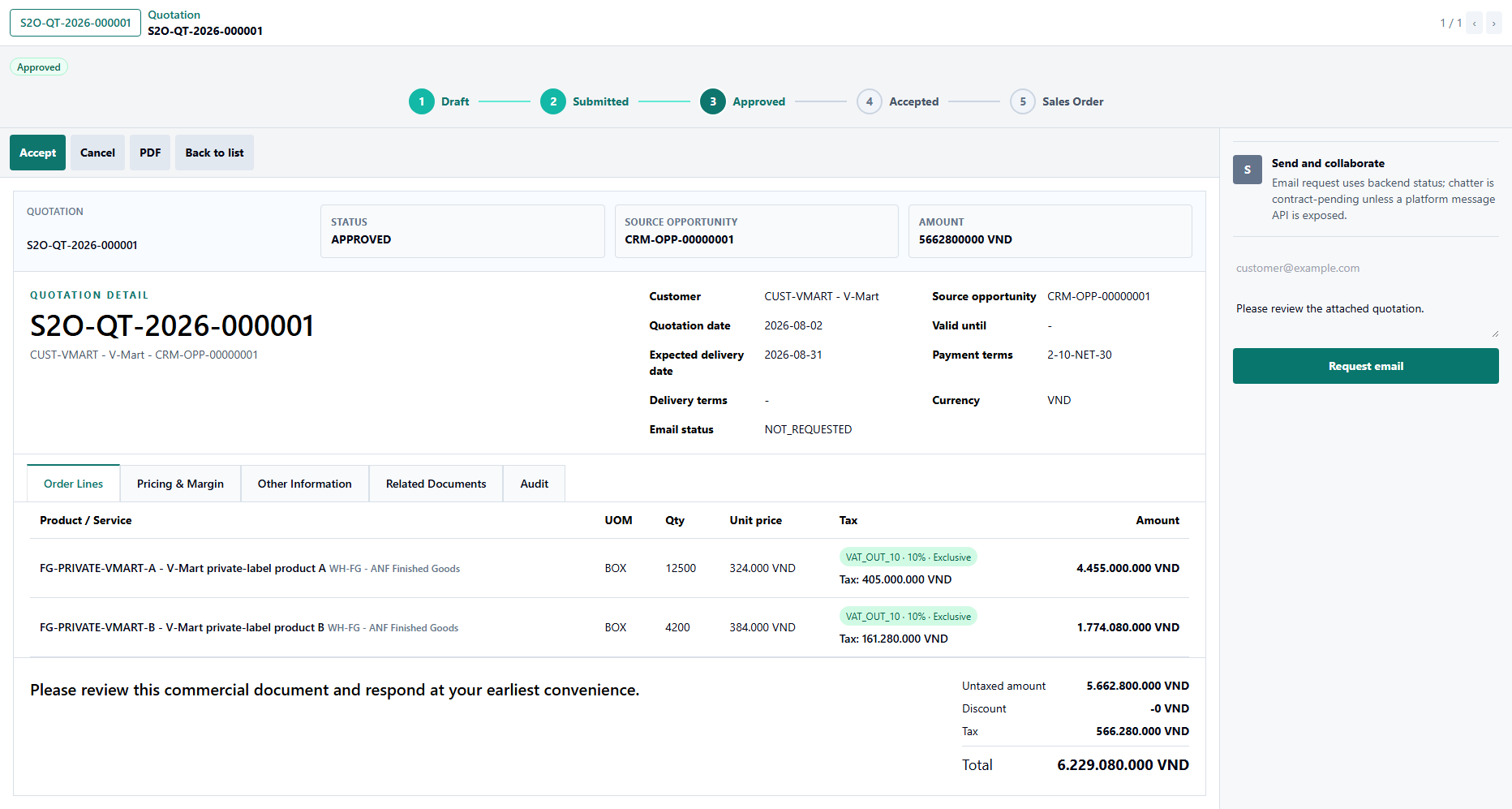
Đúng số báo giá và trạng thái Approved trước thao tác; xem các ảnh chi tiết riêng để đọc số liệu.
Kết quả cần kiểm tra sau thao tác
Mở lại cùng báo giá: trạng thái Accepted, nguồn và toàn bộ hai dòng giữ nguyên. Mở Audit để kiểm tra lịch sử chuyển trạng thái và người thực hiện. Nếu không rõ thao tác thành công, kiểm tra lịch sử trước khi bấm lại; không tạo chứng từ khác. Báo giá chưa tạo doanh thu, hóa đơn hoặc tiền thu.

Cùng báo giá sau thao tác, trạng thái Accepted được lưu.
Lines sau chuyển trạng thái: số lượng, giá và thuế không thay đổi.
Phóng cùng kết quả: BOX, lượng, đơn giá và thuế của cả hai dòng.

Lịch sử báo giá ghi nhận chuyển trạng thái; đối chiếu vai trò và người thực hiện.
Dòng lịch sử hiển thị mã người thực hiện của hệ thống. Trong lần demo này, vai trò người thao tác đã được đối chiếu với tài khoản đăng nhập ở đầu bước; người dùng không cần nhập hoặc ghi nhớ chuỗi mã này. Ngày trong lịch sử là ngày thực hiện thao tác, không thay ngày báo giá 02/08/2026.